Ce page c'est pour l'utilisation de la BioCAM en mode "simple".


Difficulté
Facile
Durée
30 minute(s)
Disciplines scientifiques
Informatique, Science de la vie
- Matériel et outils
- Expériences pré-requises
- Fichiers
BioCAM <div>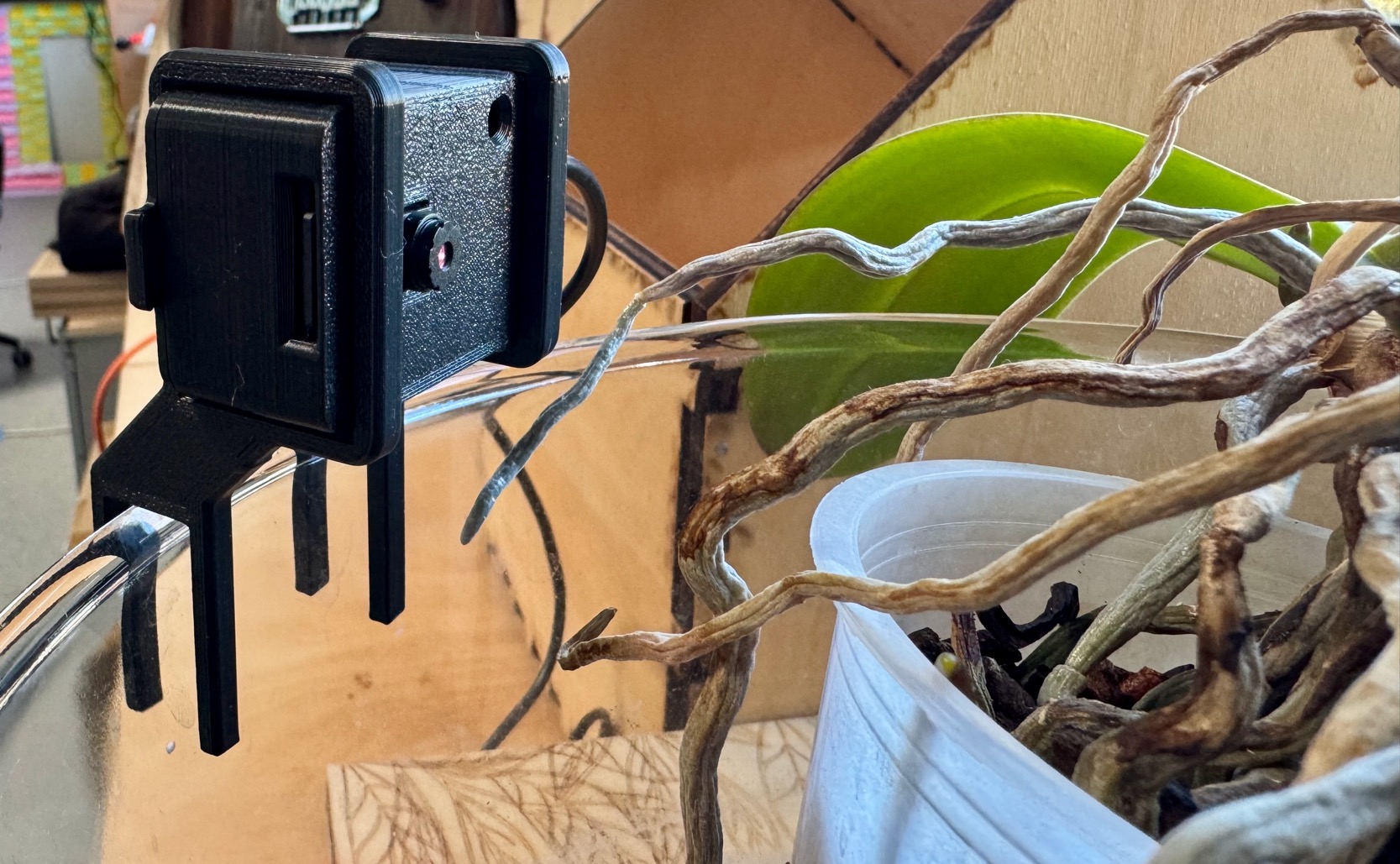 </div><div>BioCAM
 </div><div>BioCAM
Cable USB Micro <div>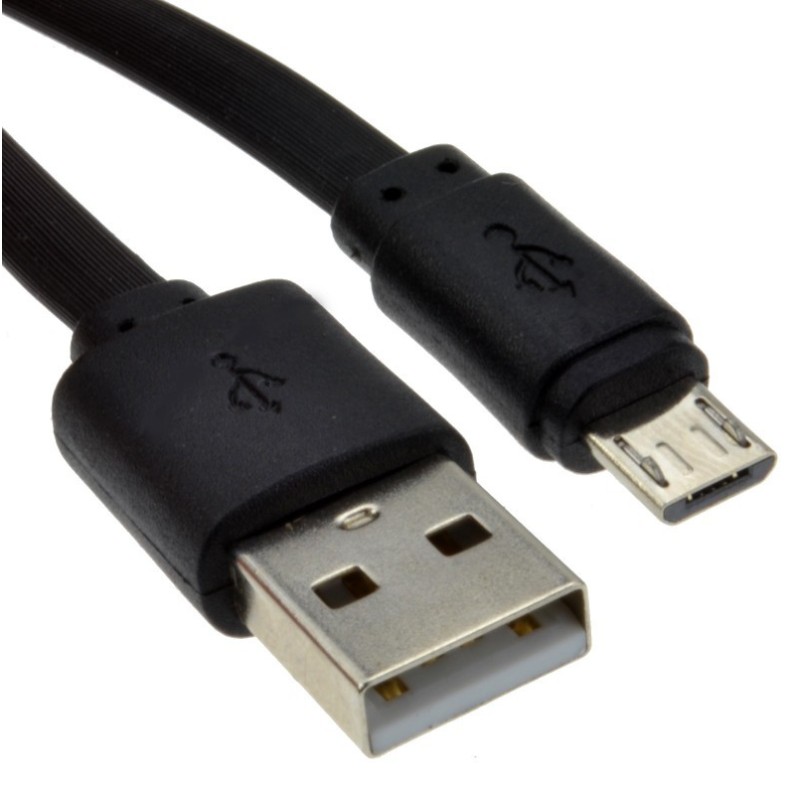 </div><div>Ce câble Micro-USB assure la recharge et le transfert de données pour une large gamme de périphériques et d'équipements électroniques. Il se décline en deux versions : USB-A vers Micro-USB pour une compatibilité universelle avec les chargeurs et ports classiques, et USB-C vers Micro-USB pour un raccordement direct aux appareils modernes. Sa conception robuste garantit une alimentation stable et une transmission fluide des données au quotidien.
 </div><div>Ce câble Micro-USB assure la recharge et le transfert de données pour une large gamme de périphériques et d'équipements électroniques. Il se décline en deux versions : USB-A vers Micro-USB pour une compatibilité universelle avec les chargeurs et ports classiques, et USB-C vers Micro-USB pour un raccordement direct aux appareils modernes. Sa conception robuste garantit une alimentation stable et une transmission fluide des données au quotidien.
Batterie Externe (PowerBank) <div>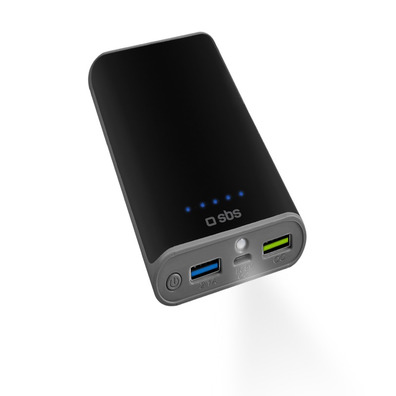 </div><div>Une batterie externe (powerbank) est une solution de recharge portable permettant d'alimenter des appareils électroniques en l'absence de prise secteur. Elle intègre une batterie au lithium, des circuits de sécurité et un ou plusieurs ports de sortie (USB-A, USB-C) pour charger smartphones, tablettes ou ordinateurs portables. Disponible sous différentes capacités et puissances, elle s'adapte aussi bien aux besoins du quotidien qu'aux déplacements prolongés.
 </div><div>Une batterie externe (powerbank) est une solution de recharge portable permettant d'alimenter des appareils électroniques en l'absence de prise secteur. Elle intègre une batterie au lithium, des circuits de sécurité et un ou plusieurs ports de sortie (USB-A, USB-C) pour charger smartphones, tablettes ou ordinateurs portables. Disponible sous différentes capacités et puissances, elle s'adapte aussi bien aux besoins du quotidien qu'aux déplacements prolongés.
Étape 1 - Téléchargez les fichiers
Sur cette page web, vous avez l'onglet "Fichiers".
Cliquez sur les deux liens disponibles et téléchargez les deux fichiers :
- BioCAM_Simple.bin
- config.json
BioCAM_Simple.bin c'est le fichier programme pour la BioCAM.
config.json c'est le fichier avec les paramètres d'utilisation.

Étape 2 - Programmez la BioCAM
Pour pouvoir utiliser la BioCAM en mode "Simple", il faut installer le programme dans la BioCAM.
Suivez ce tutoriel pour charger le programme dans la BioCAM : Charger un programme (.bin) dans l'ESP32-CAM#Fichiers

Étape 3 - Configurez la BioCAM
Pour configurer la BioCAM, on va ouvrir le fichier config.json avec un éditeur de texte.
Cliquez sur le fichier config.json avec le clic droit et sélectionnez "Ouvrir avec". (Selon votre ordinateur et système, le nom du menu peut être different.)
Le fichier va s'ouvrir dans une fenêtre, vous allez voir ce que vous voyez sur la photo 1.
N'ayez pas peur, pas nécessaire d'être un expert en codage ! Lisez attentivement le fichier, vous allez voir les explications pour vous guider.
Pour commencer, on va regarder deux paramètres importants :
Temps entre les photos :
Trouvez la ligne "interval_seconds": 60, et changez le numéro 60 selon vos besoins. Ce numéro présente les temps en secondes entre chaque photo. Si vous voulez plus de photos pour l'observation des événement plus rapides, diminuez le numéro. Si vous voulez moins de photos pour l'observation des événements lents, augmentez le numéro.
Connection WIFI :
Vous pouvez connecter votre BioCAM sur votre réseau wifi ou partage de connection de votre téléphone portable. La connexion est utilisé seulement une fois lorsque la BioCAM est branché à l'alimentation pour le but de savoir la date et l'heure. Cela va servir pour nommer les photos prises.
Pour configurer votre connexion, changez les deux lignes suivantes :
"wifi_ssid": "NOM_WIFI",
"wifi_password": "MOT_DE_PASSE",
Changez que NOM_WIFI et MOT_DE_PASSE en laissant les "".
Si vous ne voulez pas la connecter sur votre réseau, il n'y a pas de soucis. La BioCAM va nommer les photos avec une sequence de numéros, pour savoir l'ordre de photos prises.
À la fin, sauvegardez le fichier.

Étape 4 - Placer la config sur la carte SD
Pour que la BioCAM puisse lire les paramètres d'utilisation, il faut placer le fichier config.json sur la carte SD de la BioCAM.
Insérez la carte SD dans votre ordinateur ou dans votre lecteur de cartes SD.
Déplacez le fichier dans la carte SD.
Une fois le fichier est sur la carte SD, vous pouvez simplement enlever la carte SD et l'installer dans votre BioCAM.


Étape 5 - Utilisez la BioCAM
Pour utiliser votre BioCAM en mode "Simple" c'est très simple !
Installer les attaches (pieds), branchez le cable USB et connectez le cable USB sur votre batterie externe.
Une fois la BioCAM est branché à l'alimentation il y a deux étapes qui vont se passer :
Initialisation : la BioCAM va démarrer. Cela va prendre quelques secondes (5-10s). Pendant ce temps-là, la BioCAM va lire votre fichier de configuration pour savoir quoi faire. Si vous avez mis votre réseau wifi dans la configuration, c'est à ce moment là que la BioCAM va se connecter pour savoir la date et l'heure. La connexion est ensuite coupé.
Une fois l'initialisation est fini, la lumière LED blanche (le flash) sur la BioCAM va clignoter 3 fois vite. Cela signifie que l'initialisation est fini avec succès.
Si la lumière reste allumée en permanence, cela signifie qu'il y a un problème et la BioCAM ne va pas prendre des photos. Inspectez la BioCAM si la carte SD est bien insérée, si votre fichier de config est bien rempli ou sinon demandez l'aide.
Marche :
Si la lumière à clignoté 3 fois vite et reste éteint, la BioCAM est maintenant en mode marche et prend des photos. La lumière va s'allumer brièvement une fois chaque photo prise est bien sauvegardé sur la carte SD.
Felicitations! Vous avez bien crée votre propre BioCAM !
Il reste de la bien positionner est attendre pour avoir des photos.
Restez patientes et curieux.


Étape 6 - Récupérez les photos
Pour récupérer les photos après votre observation de la nature il faut d'abord débrancher le cable USB de l'alimentation pour éteindre la BioCAM.
Ensuite, enlevez la carte SD.
Insérez la carte SD dans votre ordinateur et ouvrez l'explorateur de fichiers, si cela ne se fait pas automatiquement.
Naviguez sur la carte SD et vous allez voir vos photos. Vous pouvez maintenant copier les photos sur votre ordinateur pour les utiliser, manipuler ou simplement regarder.
Je vous conseille de bien sauvegarder les photos sur votre ordinateur avant la manipulation, car la lecture sur la carte SD est lente.
Vous pouvez suivre le tutoriel ici pour apprendre comment transformer vos images en video : Transformer les photos de la BioCAM en vidéo

Dernière modification 6/11/2026 par user:TominatoR.
Published