
Aucun résumé des modifications |
Aucun résumé des modifications |
||
| Ligne 28 : | Ligne 28 : | ||
{{Tuto Step | {{Tuto Step | ||
|Step_Title=RAM = Mémoire | |Step_Title=RAM = Mémoire | ||
|Step_Content=La mémoire ( | |Step_Content=La mémoire (appelée dans le jargon informatique RAM = Random access memory) sert à conserver les programmes qui s'exécutent sur le pc. | ||
|Step_Picture_00=Assemblage_d_un_ordinateur_fixe_83325442_179121793152680_3245979022089256960_n.jpg | |Step_Picture_00=Assemblage_d_un_ordinateur_fixe_83325442_179121793152680_3245979022089256960_n.jpg | ||
}} | }} | ||
| Ligne 46 : | Ligne 46 : | ||
{{Tuto Step | {{Tuto Step | ||
|Step_Title=carte mère montée dans le boitier | |Step_Title=carte mère montée dans le boitier | ||
|Step_Content= | |Step_Content=vient ensuite le positionnement de la carte mère dans le boitier, vérifier de bien la positionner sur les entretoises puis devant la plaque E/S (entrée, sortie) des ports usb, réseau, etc etc. | ||
|Step_Picture_00=Assemblage_d_un_ordinateur_fixe_82961899_810700522710941_7579828227523215360_n.jpg | |Step_Picture_00=Assemblage_d_un_ordinateur_fixe_82961899_810700522710941_7579828227523215360_n.jpg | ||
|Step_Picture_00_annotation={"version":"2.4.6","objects":[{"type":"image","version":"2.4.6","originX":"left","originY":"top","left":0,"top":0,"width":4032,"height":1960,"fill":"rgb(0,0,0)","stroke":null,"strokeWidth":0,"strokeDashArray":null,"strokeLineCap":"butt","strokeDashOffset":0,"strokeLineJoin":"miter","strokeMiterLimit":4,"scaleX":0.15,"scaleY":0.15,"angle":0,"flipX":false,"flipY":false,"opacity":1,"shadow":null,"visible":true,"clipTo":null,"backgroundColor":"","fillRule":"nonzero","paintFirst":"fill","globalCompositeOperation":"source-over","transformMatrix":null,"skewX":0,"skewY":0,"crossOrigin":"","cropX":0,"cropY":0,"src":"https://www.wikidebrouillard.org/images/e/ea/Assemblage_d_un_ordinateur_fixe_82961899_810700522710941_7579828227523215360_n.jpg","filters":[]}],"height":292,"width":600} | |Step_Picture_00_annotation={"version":"2.4.6","objects":[{"type":"image","version":"2.4.6","originX":"left","originY":"top","left":0,"top":0,"width":4032,"height":1960,"fill":"rgb(0,0,0)","stroke":null,"strokeWidth":0,"strokeDashArray":null,"strokeLineCap":"butt","strokeDashOffset":0,"strokeLineJoin":"miter","strokeMiterLimit":4,"scaleX":0.15,"scaleY":0.15,"angle":0,"flipX":false,"flipY":false,"opacity":1,"shadow":null,"visible":true,"clipTo":null,"backgroundColor":"","fillRule":"nonzero","paintFirst":"fill","globalCompositeOperation":"source-over","transformMatrix":null,"skewX":0,"skewY":0,"crossOrigin":"","cropX":0,"cropY":0,"src":"https://www.wikidebrouillard.org/images/e/ea/Assemblage_d_un_ordinateur_fixe_82961899_810700522710941_7579828227523215360_n.jpg","filters":[]}],"height":292,"width":600} | ||
| Ligne 59 : | Ligne 59 : | ||
{{Tuto Step | {{Tuto Step | ||
|Step_Title=HDD monté dans le boitier | |Step_Title=HDD monté dans le boitier | ||
|Step_Content= | |Step_Content=Tout dépend du boitier l'emplacement n'est pas forcément le même . | ||
|Step_Picture_00=Assemblage_d_un_ordinateur_fixe_83134266_183522629687722_5563195899271708672_n.jpg | |Step_Picture_00=Assemblage_d_un_ordinateur_fixe_83134266_183522629687722_5563195899271708672_n.jpg | ||
|Step_Picture_00_annotation={"version":"2.4.6","objects":[{"type":"image","version":"2.4.6","originX":"left","originY":"top","left":0,"top":0,"width":960,"height":467,"fill":"rgb(0,0,0)","stroke":null,"strokeWidth":0,"strokeDashArray":null,"strokeLineCap":"butt","strokeDashOffset":0,"strokeLineJoin":"miter","strokeMiterLimit":4,"scaleX":0.63,"scaleY":0.63,"angle":0,"flipX":false,"flipY":false,"opacity":1,"shadow":null,"visible":true,"clipTo":null,"backgroundColor":"","fillRule":"nonzero","paintFirst":"fill","globalCompositeOperation":"source-over","transformMatrix":null,"skewX":0,"skewY":0,"crossOrigin":"","cropX":0,"cropY":0,"src":"https://www.wikidebrouillard.org/images/2/2f/Assemblage_d_un_ordinateur_fixe_83134266_183522629687722_5563195899271708672_n.jpg","filters":[]}],"height":292,"width":600} | |Step_Picture_00_annotation={"version":"2.4.6","objects":[{"type":"image","version":"2.4.6","originX":"left","originY":"top","left":0,"top":0,"width":960,"height":467,"fill":"rgb(0,0,0)","stroke":null,"strokeWidth":0,"strokeDashArray":null,"strokeLineCap":"butt","strokeDashOffset":0,"strokeLineJoin":"miter","strokeMiterLimit":4,"scaleX":0.63,"scaleY":0.63,"angle":0,"flipX":false,"flipY":false,"opacity":1,"shadow":null,"visible":true,"clipTo":null,"backgroundColor":"","fillRule":"nonzero","paintFirst":"fill","globalCompositeOperation":"source-over","transformMatrix":null,"skewX":0,"skewY":0,"crossOrigin":"","cropX":0,"cropY":0,"src":"https://www.wikidebrouillard.org/images/2/2f/Assemblage_d_un_ordinateur_fixe_83134266_183522629687722_5563195899271708672_n.jpg","filters":[]}],"height":292,"width":600} | ||
| Ligne 65 : | Ligne 65 : | ||
{{Tuto Step | {{Tuto Step | ||
|Step_Title=Lecteur DVD | |Step_Title=Lecteur DVD | ||
|Step_Content=C'est comme la partie d'apprentissage, | |Step_Content=C'est comme la partie d'apprentissage, le lecteur de donnée externe, | ||
les | les lecteurs de disquette les clefs usb mais cet élément perdure. | ||
|Step_Picture_00=Assemblage_d_un_ordinateur_fixe_82900008_1071986343162491_2836754598255919104_n_1_.jpg | |Step_Picture_00=Assemblage_d_un_ordinateur_fixe_82900008_1071986343162491_2836754598255919104_n_1_.jpg | ||
}} | }} | ||
| Ligne 77 : | Ligne 77 : | ||
{{Tuto Step | {{Tuto Step | ||
|Step_Title=Tous les élément assemblé et brancher | |Step_Title=Tous les élément assemblé et brancher | ||
|Step_Content=Tous y est, (la carte graphique ici n'est pas nécessaire car elle est | |Step_Content=Tous y est, (la carte graphique ici n'est pas nécessaire car elle est intégrée à la carte mère sachant que c'est ce qui sert de vision de ce qui est exécuté). | ||
Le cable managing, sert surtout à rendre le plus propre possible tous les branchements des câbles électrique | Le cable managing, sert surtout à rendre le plus propre possible tous les branchements des câbles électrique ou les câbles de données. | ||
Ceci | Ceci clôt le montage d'un ordinateur. | ||
|Step_Picture_00=Assemblage_d_un_ordinateur_fixe_82993064_179564556489190_1820786896205250560_n.jpg | |Step_Picture_00=Assemblage_d_un_ordinateur_fixe_82993064_179564556489190_1820786896205250560_n.jpg | ||
}} | }} | ||
{{Notes | {{Notes | ||
|Observations= | |Observations=On remarque tous les éléments composant un ordinateur classique, ainsi que les étapes d'assemblage. | ||
|Avertissement=le branchement des | |Avertissement=le branchement des petits câbles s’imbriquant sur la carte mère, généralement il faut suivre ce qui est indiqué dans la documentation technique de celle-ci, | ||
il est bien entendu aussi, que le manque de précision, ainsi que le manque de soin | il est bien entendu aussi, que le manque de précision, ainsi que le manque de soin apporté à l'assemblage, peut rendre un ordinateur non fonctionnel. | ||
|Applications=Ce qui pourra vous servir en cas de panne à connaitre tous les éléments d'un ordinateur . | |Applications=Ce qui pourra vous servir en cas de panne à connaitre tous les éléments d'un ordinateur . | ||
}} | }} | ||
Version du 24 janvier 2020 à 14:14
Montage d'un Ordinateur de bureau

Difficulté
Technique
Durée
30 minute(s)
Disciplines scientifiques
Informatique
Introduction
Comment remonter un ordinateur étape par étape .
- Matériel et outils
Tournevis <div>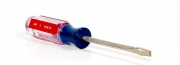 </div><div>Un tournevis est un outil de poing utilisé entre autres pour l'insertion et le retrait des vis dans les matériaux. Le tournevis motorisé s'appelle une visseuse, celle-ci est le plus souvent « sans fil ».Le tournevis, de nos jours, est conçu pour visser des vis à petite échelle mais détient une multitude de fonctions secondaires dont la principale est peut être l’ouverture des pots de peinture. Cette fonctionnalité est réservée intégralement au tournevis de type plat. En effet, elle est diffusée au point que certaines compagnies de production de pots de peinture suggèrent sur leur mode d’emploi d’ouvrir le couvercle à l’aide d’un tournevis plat. D’autres fonctions secondaires incluent : le levier multi-usages (pot de confiture), un presse papier, un outil de défense contre un agresseur, un gratte peinture.[
 </div><div>Un tournevis est un outil de poing utilisé entre autres pour l'insertion et le retrait des vis dans les matériaux. Le tournevis motorisé s'appelle une visseuse, celle-ci est le plus souvent « sans fil ».Le tournevis, de nos jours, est conçu pour visser des vis à petite échelle mais détient une multitude de fonctions secondaires dont la principale est peut être l’ouverture des pots de peinture. Cette fonctionnalité est réservée intégralement au tournevis de type plat. En effet, elle est diffusée au point que certaines compagnies de production de pots de peinture suggèrent sur leur mode d’emploi d’ouvrir le couvercle à l’aide d’un tournevis plat. D’autres fonctions secondaires incluent : le levier multi-usages (pot de confiture), un presse papier, un outil de défense contre un agresseur, un gratte peinture.[
Étape 1 - La carte mère
La carte mère est le système nerveux où tous les éléments sont regroupés.

Étape 2 - Le CPU = Processeur
Le processeur c'est le cerveau du PC.

Étape 3 - RAM = Mémoire
La mémoire (appelée dans le jargon informatique RAM = Random access memory) sert à conserver les programmes qui s'exécutent sur le pc.

Étape 4 - Ventirad = Dissipateur de chaleur
Il sert à dissiper la chaleur du processeur, comme la peau et la sueur.

Étape 5 - carte mère pré-montée
le processeur monté sur la carte puis le ventirad assemblé sur la carte mère.


Étape 6 - carte mère montée dans le boitier
vient ensuite le positionnement de la carte mère dans le boitier, vérifier de bien la positionner sur les entretoises puis devant la plaque E/S (entrée, sortie) des ports usb, réseau, etc etc.


Étape 7 - HDD = Disc dur
Il sert à stoker les données, c'est en somme la mémoire sur le long terme.

Étape 8 - HDD monté dans le boitier
Tout dépend du boitier l'emplacement n'est pas forcément le même .

Étape 9 - Lecteur DVD
C'est comme la partie d'apprentissage, le lecteur de donnée externe,
les lecteurs de disquette les clefs usb mais cet élément perdure.

Étape 10 - Alimentation
L'alimentation sert à fournir le courant aux composants , comme le coeur humain.

Étape 11 - Tous les élément assemblé et brancher
Tous y est, (la carte graphique ici n'est pas nécessaire car elle est intégrée à la carte mère sachant que c'est ce qui sert de vision de ce qui est exécuté).
Le cable managing, sert surtout à rendre le plus propre possible tous les branchements des câbles électrique ou les câbles de données.
Ceci clôt le montage d'un ordinateur.

Comment ça marche ?
Observations : que voit-on ?
On remarque tous les éléments composant un ordinateur classique, ainsi que les étapes d'assemblage.
Mise en garde : qu'est-ce qui pourrait faire rater l'expérience ?
le branchement des petits câbles s’imbriquant sur la carte mère, généralement il faut suivre ce qui est indiqué dans la documentation technique de celle-ci,
il est bien entendu aussi, que le manque de précision, ainsi que le manque de soin apporté à l'assemblage, peut rendre un ordinateur non fonctionnel.
Applications : dans la vie de tous les jours
Ce qui pourra vous servir en cas de panne à connaitre tous les éléments d'un ordinateur .
Dernière modification 24/01/2020 par user:Labomaker.
Published