

Aucun résumé des modifications |
Aucun résumé des modifications |
||
| Ligne 11 : | Ligne 11 : | ||
{{Introduction | {{Introduction | ||
|Introduction=C'est le "Hello World" de l'Arduino, les premiers pas ! Cela permet de saisir les bases de la notion de circuit électronique et de la programmation. | |Introduction=C'est le "Hello World" de l'Arduino, les premiers pas ! Cela permet de saisir les bases de la notion de circuit électronique et de la programmation. | ||
}} | }} | ||
{{Materials | {{Materials | ||
Version du 18 novembre 2019 à 08:56
Comment faire clignoter une LED avec un Arduino ?


Difficulté
Facile
Durée
15 minute(s)
Disciplines scientifiques
Arduino
Introduction
C'est le "Hello World" de l'Arduino, les premiers pas ! Cela permet de saisir les bases de la notion de circuit électronique et de la programmation.
- Matériel et outils
Arduino <div>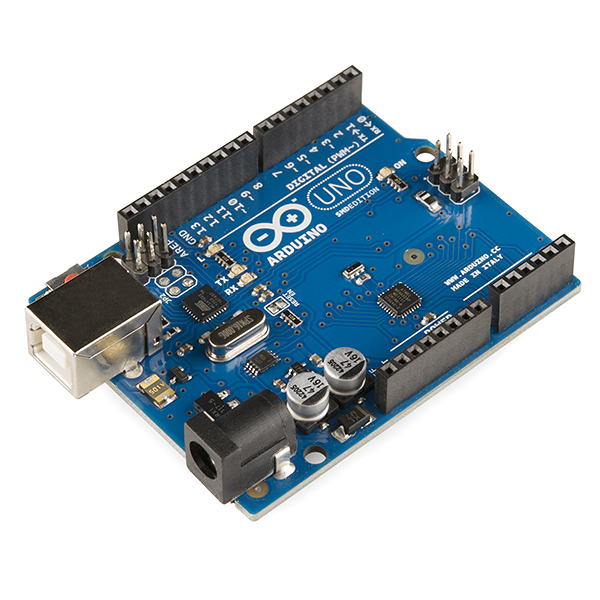 </div><div>Arduino, et son synonyme Genuino sont des micro-controleurs libres.
 </div><div>Arduino, et son synonyme Genuino sont des micro-controleurs libres.
LED <div>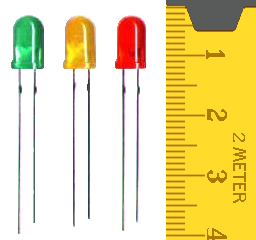 </div><div>LED signifie Light Emiting Diod (Diode Electro-Luminescente).
 </div><div>LED signifie Light Emiting Diod (Diode Electro-Luminescente).
Logiciel Arduino <div>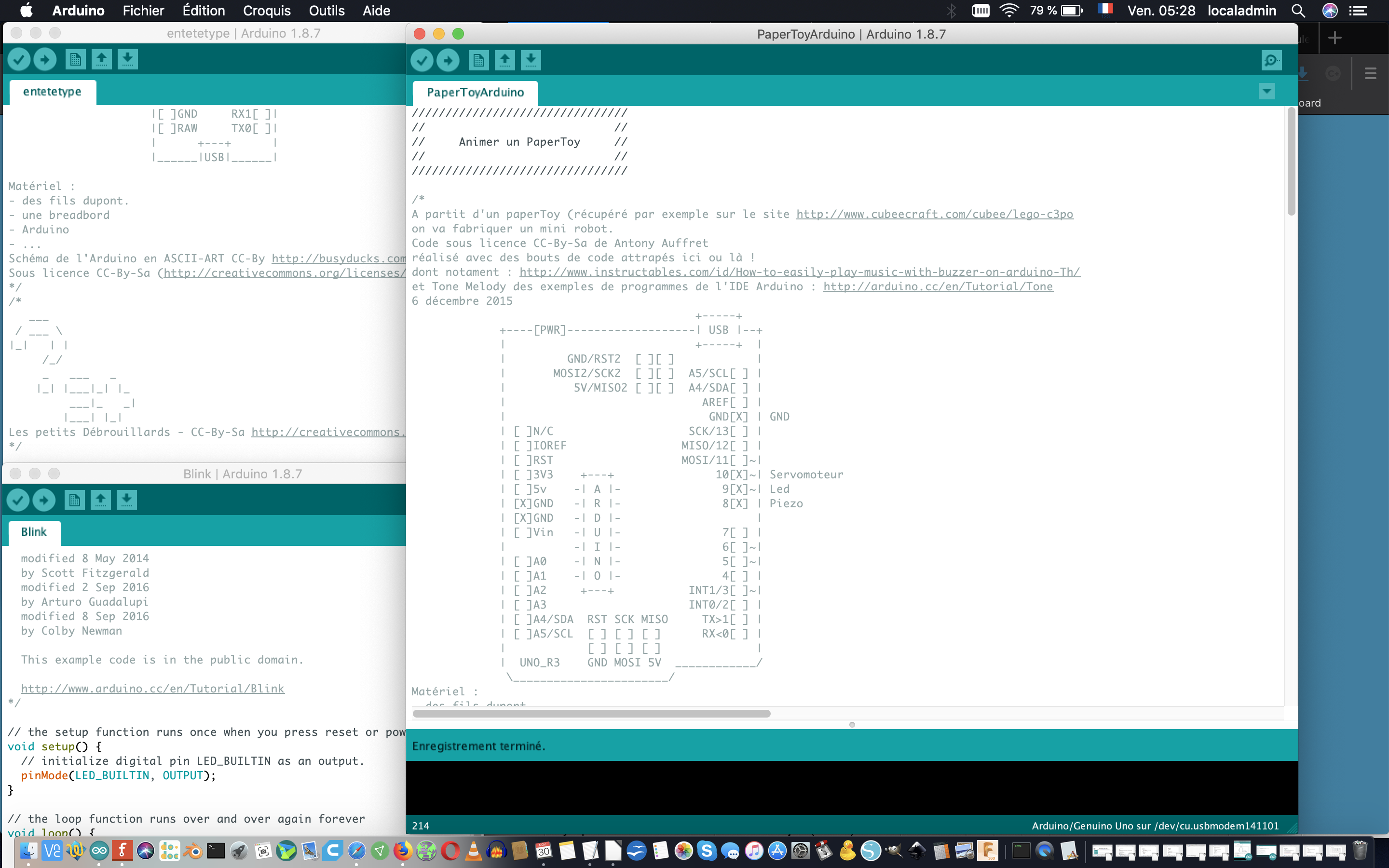 </div><div>C'est le logiciel libre développé pour accompagner et programmer la carte Arduino
 </div><div>C'est le logiciel libre développé pour accompagner et programmer la carte Arduino
Étape 1 - Installez le logiciel Arduino ( Ubuntu )
Sur Ubuntu 16.04 cela se fait en téléchargeant l'archive du logiciel, puis en la décompressant sur votre bureau (oui.) Ensuite vous la décompressez sur votre bureau (oui.) Puis vous lancez son installation ligne de commande. Il va s'installer sur le bureau, et c'est ce qui est recherché en procédant de cette façon.

Étape 2 - Branchez votre carte Arduino en USB
Côté Arduino le port USB est un peu bizarre, c'est un USB du Type B (le classique étant un Type A) ! Côté ordinateur, tout va bien, c'est comme d'hab.

Étape 3 - Lancer le logiciel Arduino
Sauf s'il s'est lancé tout seul comme un grand en détectant le branchement de la carte.
Étape 4 - Branchez votre LED
Mettez la patte "+" (la plus longue) dans la broche 13 de l'Arduino. Mettez la patte "-" dans la broche juste à coté nommée "GND", la "masse" de l'Arduino.
Étape 5 - Chargez le programme "Blink" du logiciel Arduino sur la carte Arduino
Comment ça marche ?
Observations : que voit-on ?
La LED Clignote ! Et la LED de la carte clignote de la même manière.
Dernière modification 18/11/2019 par user:Geneviève.
Published