Aucun résumé des modifications |
Aucun résumé des modifications |
||
| Ligne 61 : | Ligne 61 : | ||
|Step_Title=Lancez votre logiciel slicer 3D | |Step_Title=Lancez votre logiciel slicer 3D | ||
|Step_Content=Pour ce tutoriel on va utiliser le slicer Cura. Vous pouvez suivre ce tutoriel avec d'autres logiciels equivalents, les fonctionnes mentionnées sont disponibles dans tous. | |Step_Content=Pour ce tutoriel on va utiliser le slicer Cura. Vous pouvez suivre ce tutoriel avec d'autres logiciels equivalents, les fonctionnes mentionnées sont disponibles dans tous. | ||
|Step_Picture_00=BioCAM_-_Impression_boitier_Impression_1.png | |||
}} | |||
{{Tuto Step | |||
|Step_Title=Ouvrez les fichiers | |||
|Step_Content=Cliquez sur l'icône pour ouvrir les fichiers (rectangle rouge sur photo 1) ou trouvez le bouton "ouvrir" dans le menu fichier. | |||
Sélectionnez les fichiers que vous avez téléchargé. | |||
Les objets 3D vont apparaître ou milieu de la fenêtre, sur le plateau qui représente l'imprimante 3D. | |||
|Step_Picture_00=BioCAM_-_Impression_boitier_Impression_1.png | |||
|Step_Picture_01=BioCAM_-_Impression_boitier_Impression_2.png | |||
}} | |||
{{Tuto Step | |||
|Step_Title=Repositionnez les objets 3D | |||
|Step_Content='''Déplacement :''' | |||
Cliquez sur l'objet 3D du boitier. Vous allez voir les flèches de déplacement qui vont apparaître comme sur la photo 1. L'outil de déplacement est disponible aussi dans le menu lateral à gauche (voir rectangle rouge sur la photo 1). | |||
Exercise : Cliquez sur le boitier ou sur les flèches pour déplacer l'objet. Essayez de déplacer les objets sur le plateau de l'imprimante. | |||
'''Orientation :''' | |||
Cliquez sur l'objet 3D du boitier. Puis, dans le menu à gauche cliquez sur l'outil de l'orientation (rectangle rouge sur la photo 2). Le flèches d'orientation vont apparaître autour le boitier. | |||
Exercise : Cliquez sur le flèches autour l'objet pour re-orienter le boitier comme sur la photo 3. | |||
'''Exercise finale''' : Positionnez les objets sur le plateau de l'imprimante comme sur la photo 4. | |||
|Step_Picture_00=BioCAM_-_Impression_boitier_Impression_3.png | |||
|Step_Picture_01=BioCAM_-_Impression_boitier_Impression_4.png | |||
|Step_Picture_02=BioCAM_-_Impression_boitier_Impression_5.png | |||
|Step_Picture_03=BioCAM_-_Impression_boitier_Impression_6.png | |||
}} | |||
{{Tuto Step | |||
|Step_Title=Préparez les paramètres de l'impression | |||
|Step_Content=Dans le menu horizontal en haut du logiciel, vous avez 3 menus déroulants : | |||
* À gauche : menu pour choisir votre imprimante | |||
* Au milieu : menu pour choisir la matière d'impression | |||
* À droite : menu pour choisir la qualité d'impression | |||
Choisissez les 3 options selon vos besoins et votre materiel. | |||
Une fois choisi, cliquez sur le grand bouton en bas à droite pour commencer la préparation. Le bouton bleu va changer la forme et il va afficher le temps nécessaire. | |||
En bas à gauche, vous avez le champ pour donner un nom descriptif à votre impression. Changez le nom à "BioCAM". | |||
|Step_Picture_00=BioCAM_-_Impression_boitier_Impression_7.png | |||
|Step_Picture_01=BioCAM_-_Impression_boitier_Impression_9.png | |||
|Step_Picture_02=BioCAM_-_Impression_boitier_Impression_8.png | |||
}} | |||
{{Tuto Step | |||
|Step_Title=Sauvegardez le fichier d'impression | |||
|Step_Picture_00=BioCAM_-_Impression_boitier_Impression_8.png | |||
}} | |||
{{Tuto Step | |||
|Step_Title=Lancez l'impresion | |||
|Step_Picture_00=BioCAM_-_Impression_boitier_Impression_10.jpeg | |||
|Step_Picture_01=BioCAM_-_Impression_boitier_Impression_11.jpeg | |||
|Step_Picture_02=BioCAM_-_Impression_boitier_Impression_12.jpeg | |||
|Step_Picture_03=BioCAM_-_Impression_boitier_Impression_13.jpeg | |||
|Step_Picture_04=BioCAM_-_Impression_boitier_Impression_14.jpeg | |||
}} | }} | ||
{{Notes}} | {{Notes}} | ||
Version du 4 novembre 2026 à 13:55
Ce page vous guide comment imprimer le boitier pour la BioCAM.


Difficulté
Technique
Durée
60 minute(s)
Disciplines scientifiques
Science de la vie
Introduction
Page en construction ...
- Matériel et outils
- Fichiers
Imprimante 3D <div>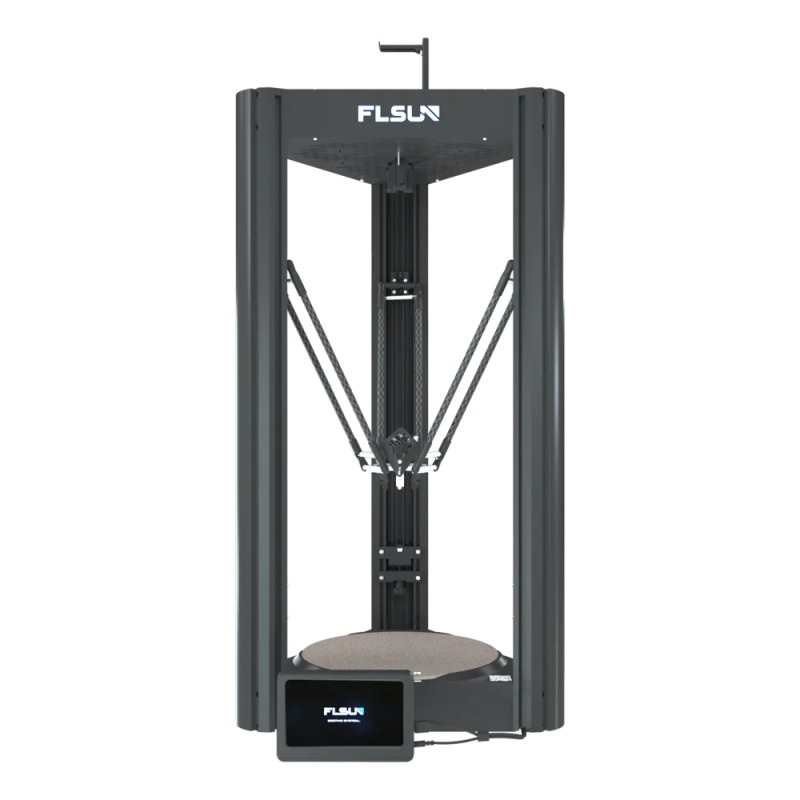 </div><div>L'impression 3D ou fabrication additive regroupe les procédés de fabrication permettant de créer des pièces en volume par ajout de matière en couches successives.
 </div><div>L'impression 3D ou fabrication additive regroupe les procédés de fabrication permettant de créer des pièces en volume par ajout de matière en couches successives.
Ordinateur <div>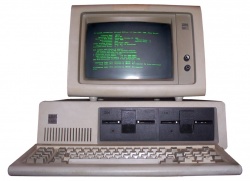 </div><div>Dès sa mise sous tension, un ordinateur exécute, l'une après l'autre, des instructions qui lui font lire, manipuler, puis réécrire un ensemble de données auquel il a accès. Des tests et des sauts conditionnels permettent de changer d'instruction suivante, et donc d'agir différemment en fonction des données ou des nécessités du moment. Les données à manipuler sont obtenues, soit par la lecture de mémoires, soit par la lecture de composants d'interface (périphériques) qui représentent des données physiques extérieures en valeurs binaires (déplacement d'une souris, touche appuyée sur un clavier, température, vitesse, compression...). Une fois utilisées, ou manipulées, les données sont réécrites, soit dans des mémoires, soit dans des composants qui peuvent transformer une valeur binaire en une action physique (écriture sur une imprimante ou sur un moniteur, accélération ou freinage d'un véhicule, changement de température d'un four ...). L'ordinateur peut aussi répondre à des interruptions qui lui permettent d’exécuter des programmes de réponses spécifiques à chacune, puis de reprendre l’exécution séquentielle du programme interrompu. La technique actuelle des ordinateurs date du milieu du xxe siècle. Ils peuvent être classés selon plusieurs critères1 (domaine d'application, taille ou architecture).
 </div><div>Dès sa mise sous tension, un ordinateur exécute, l'une après l'autre, des instructions qui lui font lire, manipuler, puis réécrire un ensemble de données auquel il a accès. Des tests et des sauts conditionnels permettent de changer d'instruction suivante, et donc d'agir différemment en fonction des données ou des nécessités du moment. Les données à manipuler sont obtenues, soit par la lecture de mémoires, soit par la lecture de composants d'interface (périphériques) qui représentent des données physiques extérieures en valeurs binaires (déplacement d'une souris, touche appuyée sur un clavier, température, vitesse, compression...). Une fois utilisées, ou manipulées, les données sont réécrites, soit dans des mémoires, soit dans des composants qui peuvent transformer une valeur binaire en une action physique (écriture sur une imprimante ou sur un moniteur, accélération ou freinage d'un véhicule, changement de température d'un four ...). L'ordinateur peut aussi répondre à des interruptions qui lui permettent d’exécuter des programmes de réponses spécifiques à chacune, puis de reprendre l’exécution séquentielle du programme interrompu. La technique actuelle des ordinateurs date du milieu du xxe siècle. Ils peuvent être classés selon plusieurs critères1 (domaine d'application, taille ou architecture).
Slicer 3D <div> </div><div>Le slicer, également appelé logiciel de découpage en tranches, est un logiciel utilisé dans la majorité des processus d'impression 3D pour la conversion d'un modèle d'objet 3D en instructions spécifiques pour l'imprimante.
 </div><div>Le slicer, également appelé logiciel de découpage en tranches, est un logiciel utilisé dans la majorité des processus d'impression 3D pour la conversion d'un modèle d'objet 3D en instructions spécifiques pour l'imprimante.
Étape 1 - Téléchargez les fichiers 3D .stl
Sur ce page en haut vous avez l'onglet "Fichiers".
Cliquez sur l'onglet pour afficher les fichiers disponibles.
Cliquez sur les fichiers que vous voulez telecharger et le telechargement va commencer automatiquement.
Pour ce tutoriel on aura besoin les fichiers :
- Base.stl
- Couvercle_1.stl
- Vertical.stl
Étape 2 - Lancez votre logiciel slicer 3D
Pour ce tutoriel on va utiliser le slicer Cura. Vous pouvez suivre ce tutoriel avec d'autres logiciels equivalents, les fonctionnes mentionnées sont disponibles dans tous.

Étape 3 - Ouvrez les fichiers
Cliquez sur l'icône pour ouvrir les fichiers (rectangle rouge sur photo 1) ou trouvez le bouton "ouvrir" dans le menu fichier.
Sélectionnez les fichiers que vous avez téléchargé.
Les objets 3D vont apparaître ou milieu de la fenêtre, sur le plateau qui représente l'imprimante 3D.

Étape 4 - Repositionnez les objets 3D
Déplacement :
Cliquez sur l'objet 3D du boitier. Vous allez voir les flèches de déplacement qui vont apparaître comme sur la photo 1. L'outil de déplacement est disponible aussi dans le menu lateral à gauche (voir rectangle rouge sur la photo 1).
Exercise : Cliquez sur le boitier ou sur les flèches pour déplacer l'objet. Essayez de déplacer les objets sur le plateau de l'imprimante.
Orientation :
Cliquez sur l'objet 3D du boitier. Puis, dans le menu à gauche cliquez sur l'outil de l'orientation (rectangle rouge sur la photo 2). Le flèches d'orientation vont apparaître autour le boitier.
Exercise : Cliquez sur le flèches autour l'objet pour re-orienter le boitier comme sur la photo 3.
Exercise finale : Positionnez les objets sur le plateau de l'imprimante comme sur la photo 4.


Étape 5 - Préparez les paramètres de l'impression
Dans le menu horizontal en haut du logiciel, vous avez 3 menus déroulants :
- À gauche : menu pour choisir votre imprimante
- Au milieu : menu pour choisir la matière d'impression
- À droite : menu pour choisir la qualité d'impression
Choisissez les 3 options selon vos besoins et votre materiel.
Une fois choisi, cliquez sur le grand bouton en bas à droite pour commencer la préparation. Le bouton bleu va changer la forme et il va afficher le temps nécessaire.
En bas à gauche, vous avez le champ pour donner un nom descriptif à votre impression. Changez le nom à "BioCAM".


Étape 6 - Sauvegardez le fichier d'impression
Étape 7 - Lancez l'impresion


Dernière modification 4/11/2026 par user:TominatoR.
Draft