Aucun résumé des modifications |
Aucun résumé des modifications |
||
| Ligne 88 : | Ligne 88 : | ||
4)normalement en bas de la page il y a une zone de texte à fond noir qui devrais afficher quelque chose dans le genre des photos 3/4 | 4)normalement en bas de la page il y a une zone de texte à fond noir qui devrais afficher quelque chose dans le genre des photos 3/4 | ||
<nowiki>5) pour l'esp8266il suffit de mettre le fichier : [version du programme].ino.bin à l'adresse 0x0000 </nowiki> | <nowiki>5) pour l'esp8266il suffit de mettre le fichier : [version du programme].ino.bin à l'adresse 0x0000 </nowiki> | ||
pour l'esp32 là, il faut ajouter deux champs "file" via le le boutton "add file" | pour l'esp32 là, il faut ajouter deux champs "file" via le le boutton "add file" | ||
| Ligne 100 : | Ligne 101 : | ||
0x8000 => le fichier [version du programme].partition.bin | 0x8000 => le fichier [version du programme].partition.bin | ||
0x10000 => le fichier [version du programme].ino.bin | 0x10000 => le fichier [version du programme].ino.bin | ||
6) puis vous cliquer sur "program" et sur la zone noir vous devriez voir | 6) puis vous cliquer sur "program" et sur la zone noir vous devriez voir défilé des pourcentages et la dernière ligne devrais être : "Hard resetting via RTS pin..." | ||
vous devais appuyer sur le | vous devais appuyer sur le bouton reset sur votre microcontrôleur. | ||
7) avec votre ordinateur ou votre téléphone vous devriez pour trouver un nouveau reseaux wifi "petitbot ..." connecter vous y , vous devriez voir la même chose que la photo 6 | 7) avec votre ordinateur ou votre téléphone vous devriez pour trouver un nouveau reseaux wifi "petitbot ..." connecter vous y , vous devriez voir la même chose que la photo 6 | ||
| Ligne 116 : | Ligne 117 : | ||
{{Tuto Step | {{Tuto Step | ||
|Step_Title=assemblage électrique du robot | |Step_Title=assemblage électrique du robot | ||
|Step_Content= | |Step_Content=1)suivre le schéma photo 1 pour esp32 photo 2 pour esp8266 | ||
|Step_Picture_00=PetitBot-V5_petit-bot_montage_elec-esp32.jpg | |||
|Step_Picture_01=PetitBot-V5_petit-bot_montage_elec-esp8266.jpg | |||
}} | }} | ||
{{Tuto Step | {{Tuto Step | ||
Version du 31 août 2026 à 10:24
Création d'un petit robot controlable par WIFI et programmable.


Difficulté
Facile
Durée
2 heure(s)
Disciplines scientifiques
Informatique, Electricité, Mécanique
Introduction
Petitbot = robot DIY à base de récup’ Ce petit robot est une création 100 % petits debrouillards, alliant ingéniosité et économie de moyens. Il est équipé :
- D’un microcontrôleur ESP8266 pour le piloter à distance (via Wi-Fi) et/ou le programmer selon vos besoins.
- De moteurs FS90R (servomoteurs pour une rotation continue), lui offrant une mobilité simple et aisé à contrôlé.
- D’alimentation par batteries 18650 (récupérées ou recyclées), assurant une autonomie optimale pour des projets nomades.
- Matériel et outils
- Expériences pré-requises
- Fichiers
D1 mini <div>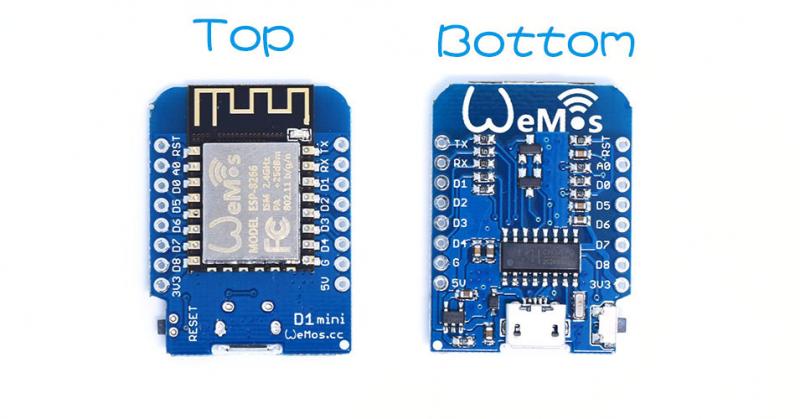 </div><div>C'est un cousin de l'Arduino, avec du wifi !
 </div><div>C'est un cousin de l'Arduino, avec du wifi !
ESP32 <div>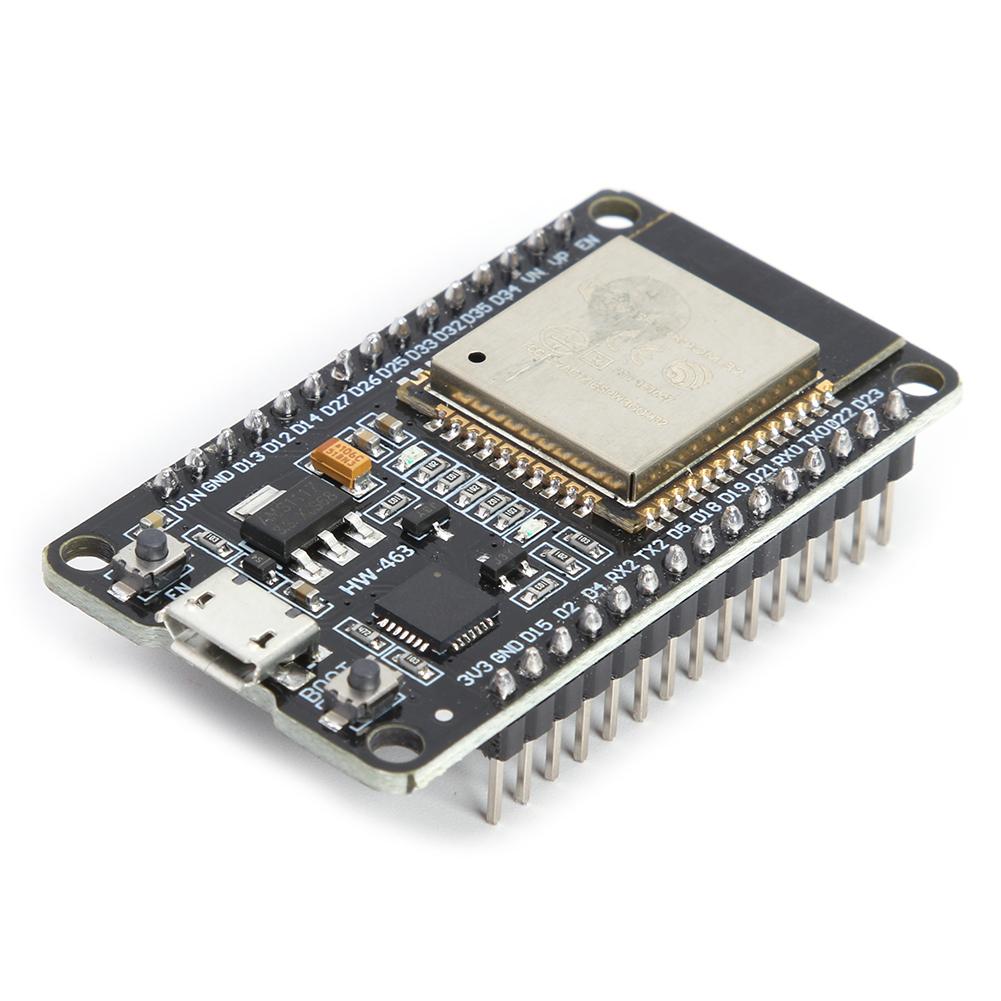 </div><div>L'ESP32 est un microcontrôleur basse consomation qui possède le WIFI et le bluetooth.
 </div><div>L'ESP32 est un microcontrôleur basse consomation qui possède le WIFI et le bluetooth.
Connecteurs Wago <div>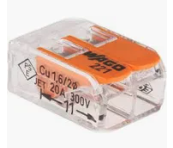 </div><div>Le connecteur Wago est un dispositif de raccordement électrique rapide qui permet de relier plusieurs fils entre eux sans soudure ni vis
 </div><div>Le connecteur Wago est un dispositif de raccordement électrique rapide qui permet de relier plusieurs fils entre eux sans soudure ni vis
Câble Dupont <div>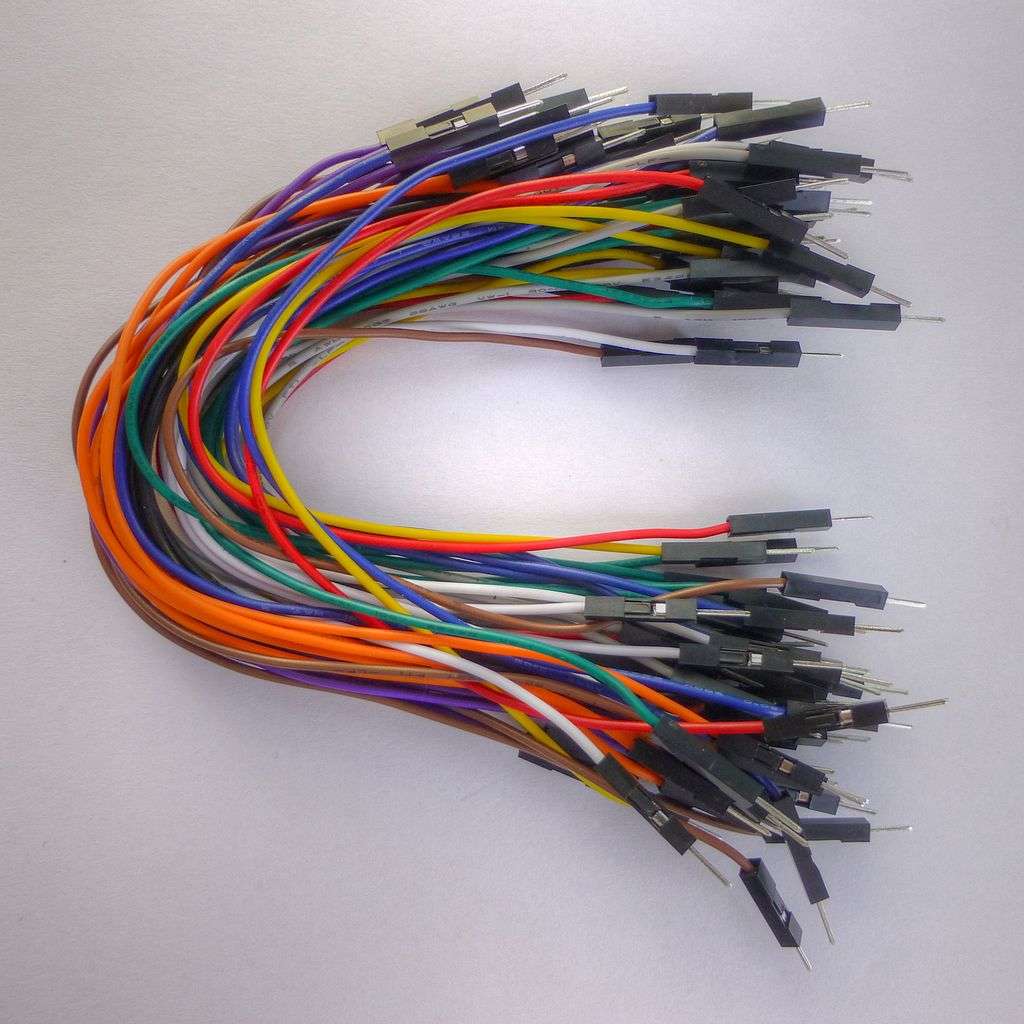 </div><div>Les câbles de connexion servent à créer rapidement des liaisons électriques sur des platines de prototypage sans avoir besoin de faire des soudures.
 </div><div>Les câbles de connexion servent à créer rapidement des liaisons électriques sur des platines de prototypage sans avoir besoin de faire des soudures.
Servomoteur <div>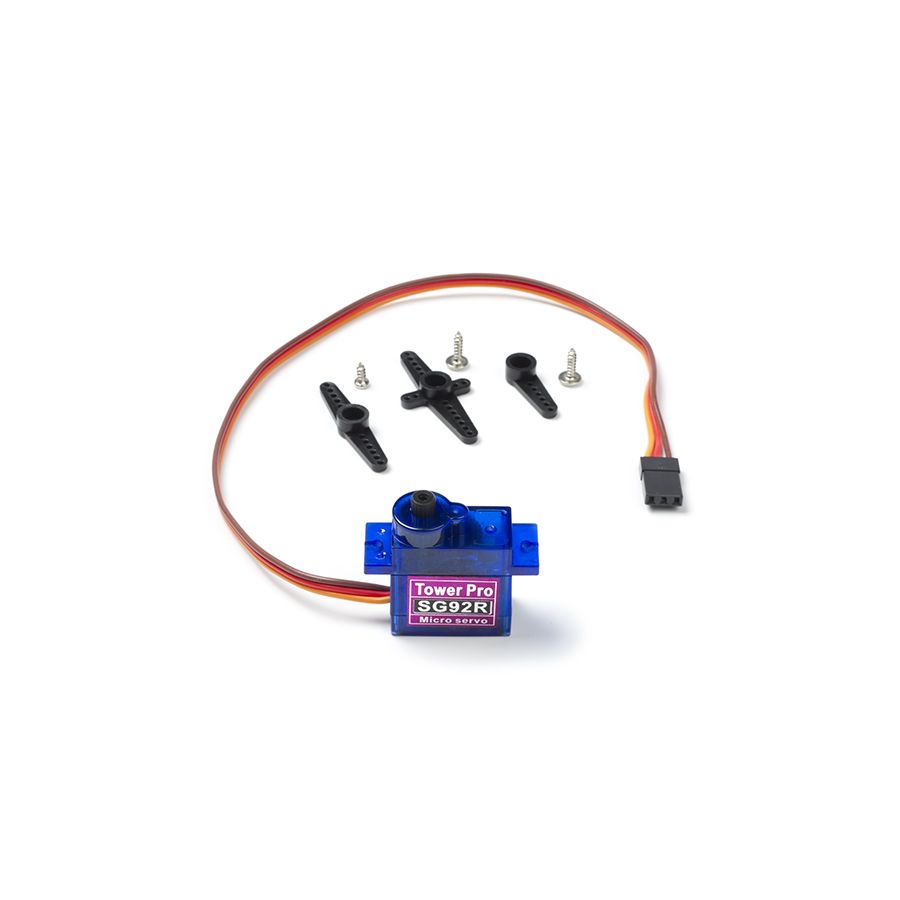 </div><div>Un servomoteur (couramment appelé "servo" du latin "servus" signifiant "esclave") est un moteur capable de maintenir une opposition à un effort statique et dont la position est vérifiée en continu et corrigée en fonction de la mesure.
 </div><div>Un servomoteur (couramment appelé "servo" du latin "servus" signifiant "esclave") est un moteur capable de maintenir une opposition à un effort statique et dont la position est vérifiée en continu et corrigée en fonction de la mesure.
Pile 4,5V <div> </div><div>Grande pile plate et carrée 4,5 Volts. Elle comporte 2 lamelles (bornes + et -). Très pratique pour les expériences autour de l'électricité !
 </div><div>Grande pile plate et carrée 4,5 Volts. Elle comporte 2 lamelles (bornes + et -). Très pratique pour les expériences autour de l'électricité !
Étape 1 - préparer tout le matériel
Pour commencer faite votre choix entre les deux possibilités de micro-controlleur : esp32-C3 ou esp8266-D1, il n'y énormément de différence entre les deux le code fonctionne pratiquement pareil faite en fonction de vos disponibilités.
en plus il vous faut :
- 8 câbles dupond
- 2 connecteurs WAGO 222-415
- 2 moteurs FS90r
- un boîtier 3 piles AA avec interrupteur
- un boîtier électrique avec 8 ports


Étape 2 - flasher le code sur votre microcontrôleur
Pour véritablement commencer ce tuto on vas tout d'abord flasher le code sur votre esp pour d'une part vérifier qu'il fonctionne bien et que vous puisse aussi vous familiariser avec son interface
1) prenez votre microcontrôleur branché le à un ordinateur avec un câble qui permet de partager de la donnée (sinon ça ne fonctionnera pas)
2) aller sur le site pour flasher le programme sur le microcontrôleur
3) choisissais "Baudrate: 115200" et cliquer sur "connect"
4)normalement en bas de la page il y a une zone de texte à fond noir qui devrais afficher quelque chose dans le genre des photos 3/4
5) pour l'esp8266il suffit de mettre le fichier : [version du programme].ino.bin à l'adresse 0x0000
pour l'esp32 là, il faut ajouter deux champs "file" via le le boutton "add file"
les adresses il faut les modifier et mettre les fichiers dans cette ordre :
0x0000 => le fichier [version du programme].bootloader.bin
0x8000 => le fichier [version du programme].partition.bin
0x10000 => le fichier [version du programme].ino.bin
6) puis vous cliquer sur "program" et sur la zone noir vous devriez voir défilé des pourcentages et la dernière ligne devrais être : "Hard resetting via RTS pin..."
vous devais appuyer sur le bouton reset sur votre microcontrôleur.
7) avec votre ordinateur ou votre téléphone vous devriez pour trouver un nouveau reseaux wifi "petitbot ..." connecter vous y , vous devriez voir la même chose que la photo 6


Étape 3 - assemblage électrique du robot
1)suivre le schéma photo 1 pour esp32 photo 2 pour esp8266


Étape 4 - assemblage de la partie motricité
jojo4
Étape 5 - test du robot
jojo5
Dernière modification 31/08/2026 par user:ZAB.
Draft