Page créée avec « {{Tuto Details |Main_Picture=BioCAM_-_Utilisation_Avanc__BioCAM_-_bord.jpeg |Licences=Attribution (CC-BY) |Description=Ce page vous explique comment utiliser la BioCAM en... » |
Annulation des modifications 23752 de TominatoR (discussion) Balise : Annulation |
||
| (4 versions intermédiaires par le même utilisateur non affichées) | |||
| Ligne 11 : | Ligne 11 : | ||
|Introduction=Page en construction ... | |Introduction=Page en construction ... | ||
}} | }} | ||
{{Materials}} | {{Materials | ||
{{Tuto Step}} | |ItemList={{ItemList | ||
|Item=BioCAM | |||
}}{{ItemList | |||
|Item=Cable USB Micro | |||
}}{{ItemList | |||
|Item=Batterie Externe (PowerBank) | |||
}}{{ItemList | |||
|Item=Ordinateur | |||
}} | |||
|Prerequisites={{Prerequisites | |||
|Prerequisites=BioCAM - Asemblage | |||
}}{{Prerequisites | |||
|Prerequisites=BioCAM - Impression boitier | |||
}}{{Prerequisites | |||
|Prerequisites=BioCAM - Utilisation Simple | |||
}} | |||
|ExternalAttachmentsLinks={{ExternalAttachmentsLinks | |||
|ExternalAttachmentsLinks=https://drive.google.com/file/d/1wnIMKfLOxw42UNBrGVnN3DhyLT0_aQxR/view?usp=share_link | |||
}} | |||
}} | |||
{{Tuto Step | |||
|Step_Title=Téléchargez le fichier programme | |||
|Step_Content=Sur cette page web, vous avez l'onglet "Fichiers". | |||
Cliquez sur les deux liens disponibles et téléchargez les deux fichiers : | |||
* BioCAM_Simple.bin | |||
'''BioCAM_Avance.bin''' c'est le fichier programme pour la BioCAM. | |||
|Step_Picture_00=BioCAM_-_Utilisation_Avanc__Avance_bin.png | |||
}} | |||
{{Tuto Step | |||
|Step_Title=Chargez le programme dans la BioCAM | |||
|Step_Content=Pour pouvoir utiliser la BioCAM en mode "Avancé", il faut installer le programme dans la BioCAM. | |||
Suivez ce tutoriel pour charger le programme dans la BioCAM : [[Charger un programme (.bin) dans l'ESP32-CAM#Fichiers]] | |||
|Step_Picture_00=Charger_un_programme_.bin_dans_l_ESP32-CAM_ESP32-CAM_branchement.jpeg | |||
}} | |||
{{Tuto Step | |||
|Step_Title=Allumez la BioCAM | |||
|Step_Content=Installer les attaches (pieds), branchez le cable USB et connectez le cable USB sur votre batterie externe. | |||
Une fois la BioCAM est branché à l'alimentation il y a deux étapes qui vont se passer : | |||
'''Initialisation :''' la BioCAM va démarrer. Cela va prendre quelques secondes (5-10s). | |||
Une fois l'initialisation est fini, la lumière LED blanche (le flash) sur la BioCAM va clignoter 3 fois vite. Cela signifie que l'initialisation est fini avec succès. | |||
Si la lumière reste allumée en permanence, cela signifie qu'il y a un problème et la BioCAM ne va pas prendre des photos. Inspectez la BioCAM si la carte SD est bien insérée ou sinon demandez l'aide. | |||
'''Marche :''' | |||
Si la lumière à clignoté 3 fois vite et reste éteint, la BioCAM est maintenant en mode marche . | |||
Felicitations! Vous avez bien crée votre propre BioCAM ! | |||
<br /> | |||
|Step_Picture_00=BioCAM_-_Utilisation_Simple_Simple_position_1.jpeg | |||
}} | |||
{{Tuto Step | |||
|Step_Title=Connection au site web de la BioCAM | |||
|Step_Content='''Première connexion :''' | |||
Quand on allume la BioCAM pour la première fois, elle passe en mode AP (Access Point), ça veut dire que la BioCAM partage avec vous sa connexion WIFI. Il faut d'abord se connecter à ce réseau WIFI avec le nom "BioCAM". | |||
Dans le menu de votre ordinateur, trouvez la connexion wifi "BioCAM" et connectez vous avec le mot de passe "'''camcamcam'''". | |||
Ensuite, ouvrez votre navigateur web préféré et tapez dans le champ d'adresse : '''biocam.local''' ou sinon cliquez sur ce lien : http://biocam.local | |||
Le site web de la BioCAM va s'ouvrir (comme sur la photo 1). | |||
Felicitations, vous pouvez désormais utiliser votre BioCAM. | |||
'''Prochaine connexion :''' | |||
* mode AP : si vous n'avez pas sauvegardé votre réseau wifi de votre maison ou votre portable, il faut chaque fois se connecter au réseau WIFI "BioCAM" pour accéder aux fonctionnalités. | |||
* mode WIFI : si vous avez sauvegardé votre wifi de votre maison, la BioCAM sauvegarde ça pour les prochains connexions. Elle se connecte à votre wifi automatiquement et vous pouvez accéder au site web avec le lien : http://biocam.local | |||
== '''Attention !''' == | |||
Si vous déplacer votre BioCAM ailleurs où il n'y a pas de wifi ou le dernier wifi que vous avez sauvegardé n'est pas disponible, la BioCAM bascule automatiquement en mode AP. | |||
|Step_Picture_00=BioCAM_-_Utilisation_Avanc_Avance_siteweb.png | |||
}} | |||
{{Tuto Step | |||
|Step_Title=Comprenez l'utilisation de la BioCAM en mode "Avancé" | |||
|Step_Content='''Description de l'Interface Web''' | |||
<br /> | |||
#'''Cadre de Visualisation (En haut)''' | |||
#*Visualisez le cadrage actuel. | |||
#*'''Prendre Photo :''' Rafraîchit l'image instantanément à l'écran. | |||
#*'''Enregistrer sur SD :''' Force la sauvegarde d'une photo manuelle sur la carte SD. | |||
#'''Section « Mode Timelapse »''' | |||
#*'''Statut :''' Affiche un badge INACTIF (gris) ou EN COURS (vert). | |||
#*'''Compteur :''' Indique le nombre de photos enregistrées sur la carte SD pendant la session. | |||
#*'''Intervalle (secondes) :''' Réglez le délai entre deux photos (ex: 10 pour une photo toutes les 10s). | |||
#*'''Boutons :''' LANCEZ ('''Démarrer Timelapse''') ou ARRETEZ ('''Arrêter Timelapse''') l'enregistrement. | |||
#'''Section « Flash »''' | |||
#*Bouton '''On / Off''' pour allumer le projecteur LED à 100 % ou l'éteindre. | |||
#'''Section « Orientation Image »''' | |||
#*Boutons '''Miroir Horizontal''' et '''Miroir Vertical''' pour redresser la vue de la caméra. | |||
#'''Section « Résolution »''' | |||
#*Menu déroulant pour choisir la qualité des photos (de QQVGA à UXGA 2MP). Cliquez sur '''Sauvegarder''' pour appliquer. | |||
#'''Section « Configuration Wi-Fi Local »''' | |||
#*Configurez les accès à votre box Internet pour basculer en mode domestique. | |||
#'''Section « À propos » (Pied de page)''' | |||
#*Rappelle le cadre pédagogique du projet, avec le soutien de l'<nowiki/>'''UE (ITI-FEDER)''', en partenariat avec '''Les Petits Débrouillards Grand Ouest''' et l''''UBO Open Factory'''. | |||
|Step_Picture_00=BioCAM_-_Utilisation_Avanc__Avance_siteweb.png | |||
|Step_Picture_01=BioCAM_-_Utilisation_Avanc__Avance_timelapse_1.png | |||
|Step_Picture_02=BioCAM_-_Utilisation_Avanc__Avance_timelapse_2.png | |||
|Step_Picture_03=BioCAM_-_Utilisation_Avanc__Avance_qualite_flash.png | |||
|Step_Picture_04=BioCAM_-_Utilisation_Avanc__Avance_wifi.png | |||
|Step_Picture_05=BioCAM_-_Utilisation_Avanc_Avance_prendrephoto.png | |||
}} | |||
{{Tuto Step | |||
|Step_Title=Utilisez la BioCAM | |||
|Step_Content=Choisissez votre sujet d'observation. | |||
Installez les attaches (pieds) qui correspondent au mieux au placement de la BioCAM. | |||
Démarrez le timelapse ! | |||
|Step_Picture_00=BioCAM_-_Utilisation_Simple_Simple_position_1.jpeg | |||
|Step_Picture_01=BioCAM_-_Utilisation_Simple_Simple_position_2.jpeg | |||
}} | |||
{{Tuto Step | |||
|Step_Title=Récupérez les photos prises | |||
|Step_Content=Pour récupérer les photos après votre observation de la nature il faut d'abord débrancher le cable USB de l'alimentation pour éteindre la BioCAM. | |||
Ensuite, enlevez la carte SD. | |||
Insérez la carte SD dans votre ordinateur et ouvrez l'explorateur de fichiers, si cela ne se fait pas automatiquement. | |||
Naviguez sur la carte SD et vous allez voir vos photos. Vous pouvez maintenant copier les photos sur votre ordinateur pour les utiliser, manipuler ou simplement regarder. | |||
Je vous conseille de bien sauvegarder les photos sur votre ordinateur avant la manipulation, car la lecture sur la carte SD est lente. | |||
Vous pouvez suivre le tutoriel ici pour apprendre comment transformer vos images en video : [[Transformer les photos de la BioCAM en vidéo]] | |||
|Step_Picture_00=BioCAM_-_Utilisation_Simple_Simple_photos.png | |||
}} | |||
{{Notes}} | {{Notes}} | ||
{{Tuto Status | {{Tuto Status | ||
|Complete=Published | |Complete=Published | ||
}} | }} | ||
Dernière version du 6 novembre 2026 à 14:39
Ce page vous explique comment utiliser la BioCAM en mode "avancé".


Difficulté
Technique
Durée
30 minute(s)
Disciplines scientifiques
Informatique, Science de la vie
Introduction
Page en construction ...
- Matériel et outils
- Expériences pré-requises
- Fichiers
BioCAM <div>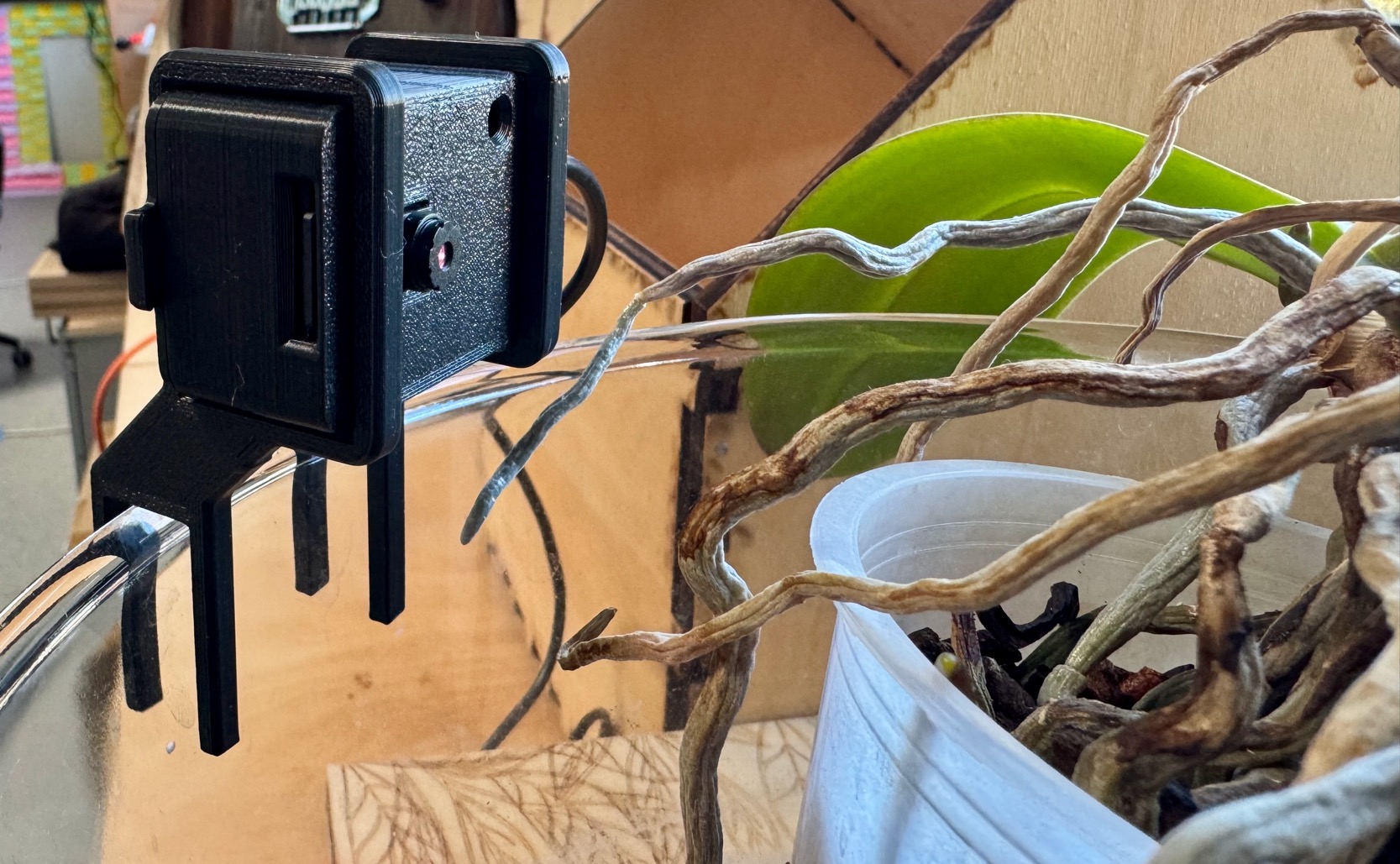 </div><div>BioCAM
 </div><div>BioCAM
Cable USB Micro <div>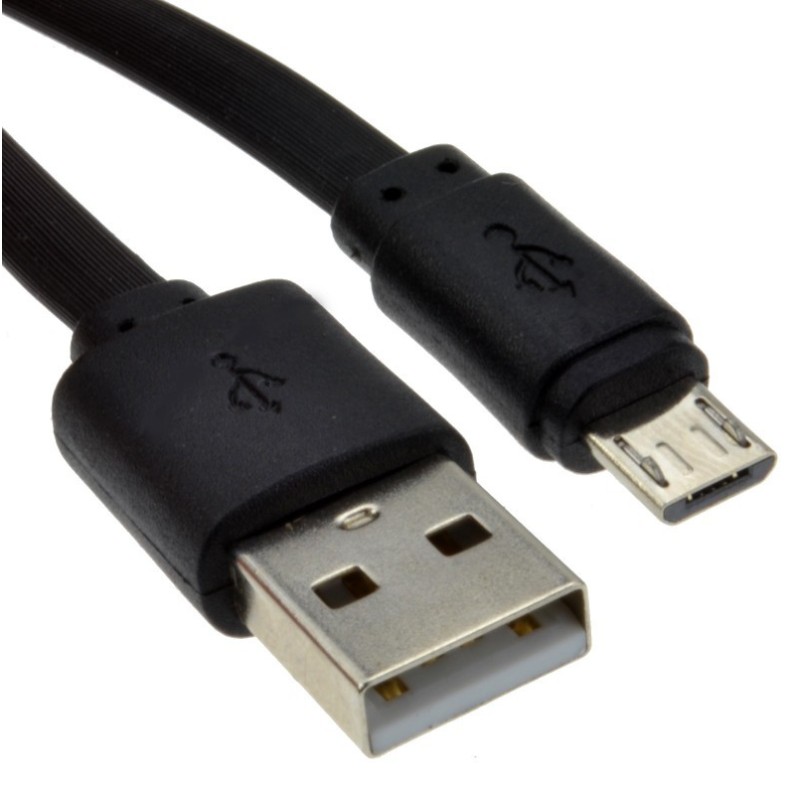 </div><div>Ce câble Micro-USB assure la recharge et le transfert de données pour une large gamme de périphériques et d'équipements électroniques. Il se décline en deux versions : USB-A vers Micro-USB pour une compatibilité universelle avec les chargeurs et ports classiques, et USB-C vers Micro-USB pour un raccordement direct aux appareils modernes. Sa conception robuste garantit une alimentation stable et une transmission fluide des données au quotidien.
 </div><div>Ce câble Micro-USB assure la recharge et le transfert de données pour une large gamme de périphériques et d'équipements électroniques. Il se décline en deux versions : USB-A vers Micro-USB pour une compatibilité universelle avec les chargeurs et ports classiques, et USB-C vers Micro-USB pour un raccordement direct aux appareils modernes. Sa conception robuste garantit une alimentation stable et une transmission fluide des données au quotidien.
Batterie Externe (PowerBank) <div>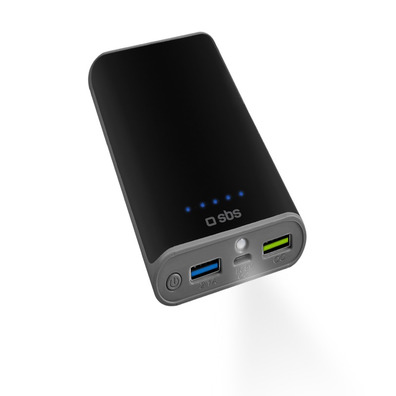 </div><div>Une batterie externe (powerbank) est une solution de recharge portable permettant d'alimenter des appareils électroniques en l'absence de prise secteur. Elle intègre une batterie au lithium, des circuits de sécurité et un ou plusieurs ports de sortie (USB-A, USB-C) pour charger smartphones, tablettes ou ordinateurs portables. Disponible sous différentes capacités et puissances, elle s'adapte aussi bien aux besoins du quotidien qu'aux déplacements prolongés.
 </div><div>Une batterie externe (powerbank) est une solution de recharge portable permettant d'alimenter des appareils électroniques en l'absence de prise secteur. Elle intègre une batterie au lithium, des circuits de sécurité et un ou plusieurs ports de sortie (USB-A, USB-C) pour charger smartphones, tablettes ou ordinateurs portables. Disponible sous différentes capacités et puissances, elle s'adapte aussi bien aux besoins du quotidien qu'aux déplacements prolongés.
Ordinateur <div> </div><div>Dès sa mise sous tension, un ordinateur exécute, l'une après l'autre, des instructions qui lui font lire, manipuler, puis réécrire un ensemble de données auquel il a accès. Des tests et des sauts conditionnels permettent de changer d'instruction suivante, et donc d'agir différemment en fonction des données ou des nécessités du moment. Les données à manipuler sont obtenues, soit par la lecture de mémoires, soit par la lecture de composants d'interface (périphériques) qui représentent des données physiques extérieures en valeurs binaires (déplacement d'une souris, touche appuyée sur un clavier, température, vitesse, compression...). Une fois utilisées, ou manipulées, les données sont réécrites, soit dans des mémoires, soit dans des composants qui peuvent transformer une valeur binaire en une action physique (écriture sur une imprimante ou sur un moniteur, accélération ou freinage d'un véhicule, changement de température d'un four ...). L'ordinateur peut aussi répondre à des interruptions qui lui permettent d’exécuter des programmes de réponses spécifiques à chacune, puis de reprendre l’exécution séquentielle du programme interrompu. La technique actuelle des ordinateurs date du milieu du xxe siècle. Ils peuvent être classés selon plusieurs critères1 (domaine d'application, taille ou architecture).
 </div><div>Dès sa mise sous tension, un ordinateur exécute, l'une après l'autre, des instructions qui lui font lire, manipuler, puis réécrire un ensemble de données auquel il a accès. Des tests et des sauts conditionnels permettent de changer d'instruction suivante, et donc d'agir différemment en fonction des données ou des nécessités du moment. Les données à manipuler sont obtenues, soit par la lecture de mémoires, soit par la lecture de composants d'interface (périphériques) qui représentent des données physiques extérieures en valeurs binaires (déplacement d'une souris, touche appuyée sur un clavier, température, vitesse, compression...). Une fois utilisées, ou manipulées, les données sont réécrites, soit dans des mémoires, soit dans des composants qui peuvent transformer une valeur binaire en une action physique (écriture sur une imprimante ou sur un moniteur, accélération ou freinage d'un véhicule, changement de température d'un four ...). L'ordinateur peut aussi répondre à des interruptions qui lui permettent d’exécuter des programmes de réponses spécifiques à chacune, puis de reprendre l’exécution séquentielle du programme interrompu. La technique actuelle des ordinateurs date du milieu du xxe siècle. Ils peuvent être classés selon plusieurs critères1 (domaine d'application, taille ou architecture).
Étape 1 - Téléchargez le fichier programme
Sur cette page web, vous avez l'onglet "Fichiers".
Cliquez sur les deux liens disponibles et téléchargez les deux fichiers :
- BioCAM_Simple.bin
BioCAM_Avance.bin c'est le fichier programme pour la BioCAM.

Étape 2 - Chargez le programme dans la BioCAM
Pour pouvoir utiliser la BioCAM en mode "Avancé", il faut installer le programme dans la BioCAM.
Suivez ce tutoriel pour charger le programme dans la BioCAM : Charger un programme (.bin) dans l'ESP32-CAM#Fichiers

Étape 3 - Allumez la BioCAM
Installer les attaches (pieds), branchez le cable USB et connectez le cable USB sur votre batterie externe.
Une fois la BioCAM est branché à l'alimentation il y a deux étapes qui vont se passer :
Initialisation : la BioCAM va démarrer. Cela va prendre quelques secondes (5-10s).
Une fois l'initialisation est fini, la lumière LED blanche (le flash) sur la BioCAM va clignoter 3 fois vite. Cela signifie que l'initialisation est fini avec succès.
Si la lumière reste allumée en permanence, cela signifie qu'il y a un problème et la BioCAM ne va pas prendre des photos. Inspectez la BioCAM si la carte SD est bien insérée ou sinon demandez l'aide.
Marche :
Si la lumière à clignoté 3 fois vite et reste éteint, la BioCAM est maintenant en mode marche .
Felicitations! Vous avez bien crée votre propre BioCAM !

Étape 4 - Connection au site web de la BioCAM
Première connexion :
Quand on allume la BioCAM pour la première fois, elle passe en mode AP (Access Point), ça veut dire que la BioCAM partage avec vous sa connexion WIFI. Il faut d'abord se connecter à ce réseau WIFI avec le nom "BioCAM".
Dans le menu de votre ordinateur, trouvez la connexion wifi "BioCAM" et connectez vous avec le mot de passe "camcamcam".
Ensuite, ouvrez votre navigateur web préféré et tapez dans le champ d'adresse : biocam.local ou sinon cliquez sur ce lien : http://biocam.local
Le site web de la BioCAM va s'ouvrir (comme sur la photo 1).
Felicitations, vous pouvez désormais utiliser votre BioCAM.
Prochaine connexion :
- mode AP : si vous n'avez pas sauvegardé votre réseau wifi de votre maison ou votre portable, il faut chaque fois se connecter au réseau WIFI "BioCAM" pour accéder aux fonctionnalités.
- mode WIFI : si vous avez sauvegardé votre wifi de votre maison, la BioCAM sauvegarde ça pour les prochains connexions. Elle se connecte à votre wifi automatiquement et vous pouvez accéder au site web avec le lien : http://biocam.local
Attention !
Si vous déplacer votre BioCAM ailleurs où il n'y a pas de wifi ou le dernier wifi que vous avez sauvegardé n'est pas disponible, la BioCAM bascule automatiquement en mode AP.

Étape 5 - Comprenez l'utilisation de la BioCAM en mode "Avancé"
Description de l'Interface Web
- Cadre de Visualisation (En haut)
- Visualisez le cadrage actuel.
- Prendre Photo : Rafraîchit l'image instantanément à l'écran.
- Enregistrer sur SD : Force la sauvegarde d'une photo manuelle sur la carte SD.
- Section « Mode Timelapse »
- Statut : Affiche un badge INACTIF (gris) ou EN COURS (vert).
- Compteur : Indique le nombre de photos enregistrées sur la carte SD pendant la session.
- Intervalle (secondes) : Réglez le délai entre deux photos (ex: 10 pour une photo toutes les 10s).
- Boutons : LANCEZ (Démarrer Timelapse) ou ARRETEZ (Arrêter Timelapse) l'enregistrement.
- Section « Flash »
- Bouton On / Off pour allumer le projecteur LED à 100 % ou l'éteindre.
- Section « Orientation Image »
- Boutons Miroir Horizontal et Miroir Vertical pour redresser la vue de la caméra.
- Section « Résolution »
- Menu déroulant pour choisir la qualité des photos (de QQVGA à UXGA 2MP). Cliquez sur Sauvegarder pour appliquer.
- Section « Configuration Wi-Fi Local »
- Configurez les accès à votre box Internet pour basculer en mode domestique.
- Section « À propos » (Pied de page)
- Rappelle le cadre pédagogique du projet, avec le soutien de l'UE (ITI-FEDER), en partenariat avec Les Petits Débrouillards Grand Ouest et l'UBO Open Factory.


Étape 6 - Utilisez la BioCAM
Choisissez votre sujet d'observation.
Installez les attaches (pieds) qui correspondent au mieux au placement de la BioCAM.
Démarrez le timelapse !

Étape 7 - Récupérez les photos prises
Pour récupérer les photos après votre observation de la nature il faut d'abord débrancher le cable USB de l'alimentation pour éteindre la BioCAM.
Ensuite, enlevez la carte SD.
Insérez la carte SD dans votre ordinateur et ouvrez l'explorateur de fichiers, si cela ne se fait pas automatiquement.
Naviguez sur la carte SD et vous allez voir vos photos. Vous pouvez maintenant copier les photos sur votre ordinateur pour les utiliser, manipuler ou simplement regarder.
Je vous conseille de bien sauvegarder les photos sur votre ordinateur avant la manipulation, car la lecture sur la carte SD est lente.
Vous pouvez suivre le tutoriel ici pour apprendre comment transformer vos images en video : Transformer les photos de la BioCAM en vidéo

Dernière modification 6/11/2026 par user:TominatoR.
Published