Aucun résumé des modifications |
Aucun résumé des modifications |
||
| (4 versions intermédiaires par le même utilisateur non affichées) | |||
| Ligne 14 : | Ligne 14 : | ||
<br /> | <br /> | ||
* D’un microcontrôleur ESP8266 pour le piloter à distance (via Wi-Fi) et/ou le programmer selon vos besoins. | *D’un microcontrôleur ESP8266 pour le piloter à distance (via Wi-Fi) et/ou le programmer selon vos besoins. | ||
* De moteurs FS90R (servomoteurs pour une rotation continue), lui offrant une mobilité simple et aisé à contrôlé. | *De moteurs FS90R (servomoteurs pour une rotation continue), lui offrant une mobilité simple et aisé à contrôlé. | ||
* D’alimentation par batteries 18650 (récupérées ou recyclées), assurant une autonomie optimale pour des projets nomades. | *D’alimentation par batteries 18650 (récupérées ou recyclées), assurant une autonomie optimale pour des projets nomades. | ||
Conçu avec des matériaux de récupération (boîtier, roues, fils | Conçu avec des matériaux de récupération (boîtier, roues, fils électrique), c’est une porte d’entrée idéale vers l’univers du DIY(DO IT YOURSELF = faire sois-même), de la robotique et de la programmation. il prouve qu’innovation, revalorisation et durabilité peuvent aller de concert. Idéal pour simplement s’amuser ou commencé à apprendre en le personnalisant ! | ||
💡Glossaire : | |||
{{Pin|Flasher un code : c’est transférer un programme depuis un ordinateur vers la mémoire d’un microcontrôleur, afin qu’il puisse ensuite exécuter ce programme de manière autonome.}}{{Pin|un Pin : élément de connexion métallique qui peu être male ou femelle et qui permet de connecter de manière non permanent deux composants électronique.}} | |||
{{#annotatedImageLight:Fichier:PetitBot-V5 Image-pin.png|0=1094px|hash=|jsondata=|mediaClass=Image|type=frameless|alt=image de Pin électronique pour branchement non permanent|align=center|src=https://www.wikidebrouillard.org/images/a/a7/PetitBot-V5_Image-pin.png|href=./Fichier:PetitBot-V5 Image-pin.png|resource=./Fichier:PetitBot-V5 Image-pin.png|caption=|size=1094px}} | |||
}} | }} | ||
{{Materials | {{Materials | ||
| Ligne 80 : | Ligne 85 : | ||
}} | }} | ||
{{Tuto Step | {{Tuto Step | ||
|Step_Title=Flasher le code sur votre microcontrôleur | |Step_Title=(Flasher) mettre le code sur votre microcontrôleur | ||
|Step_Content=Pour commencer ce tuto on va tout d'abord flasher le code sur votre esp pour d'une part vérifier qu'il fonctionne bien, et que vous puissiez aussi vous familiariser avec son interface | |Step_Content=Pour commencer ce tuto on va tout d'abord flasher le code sur votre esp pour d'une part vérifier qu'il fonctionne bien, et que vous puissiez aussi vous familiariser avec son interface | ||
-1) prenez votre microcontrôleur, branchez le à un ordinateur avec un câble qui permet de partager de la donnée (sinon ça ne fonctionnera pas) | -1) prenez votre microcontrôleur, branchez le à un ordinateur avec un câble qui permet de partager de la donnée (sinon ça ne fonctionnera pas) | ||
⚠️si vous êtes sous linux normalement l'esp devrais être reconnue sans problèmes , par contre sous Windows il vous frauderas probablement télécharger un driver spécifique pour votre microcontrôleur (vous pouvez les télécharger tous les 3) | |||
[https://ftdichip.com/drivers/vcp-drivers/ - https://ftdichip.com/drivers/vcp-drivers/] | |||
ou | |||
- https://www.silabs.com/software-and-tools/usb-to-uart-bridge-vcp-drivers?tab=downloads | |||
ou | |||
https://www.wch-ic.com/downloads/CH343SER_ZIP.html | |||
⚠️ | |||
Dernière version du 1 octobre 2026 à 14:57
Création d'un petit robot controlable par WIFI et programmable.


Difficulté
Facile
Durée
2 heure(s)
Disciplines scientifiques
Informatique, Electricité, Mécanique
Introduction
Petitbot = robot DIY à base de récup’ Ce petit robot est une création 100 % petits debrouillards, alliant ingéniosité et économie de moyens. Il est équipé :
- D’un microcontrôleur ESP8266 pour le piloter à distance (via Wi-Fi) et/ou le programmer selon vos besoins.
- De moteurs FS90R (servomoteurs pour une rotation continue), lui offrant une mobilité simple et aisé à contrôlé.
- D’alimentation par batteries 18650 (récupérées ou recyclées), assurant une autonomie optimale pour des projets nomades.
Conçu avec des matériaux de récupération (boîtier, roues, fils électrique), c’est une porte d’entrée idéale vers l’univers du DIY(DO IT YOURSELF = faire sois-même), de la robotique et de la programmation. il prouve qu’innovation, revalorisation et durabilité peuvent aller de concert. Idéal pour simplement s’amuser ou commencé à apprendre en le personnalisant !
💡Glossaire :

- Matériel et outils
- Expériences pré-requises
- Fichiers
D1 mini <div>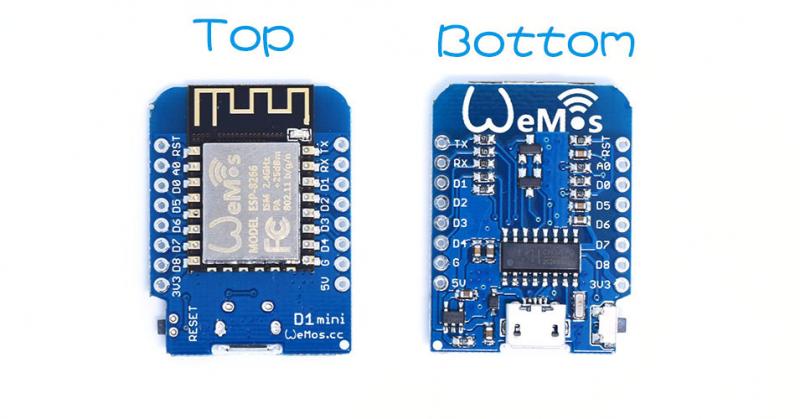 </div><div>C'est un cousin de l'Arduino, avec du wifi !
 </div><div>C'est un cousin de l'Arduino, avec du wifi !
ESP32 <div>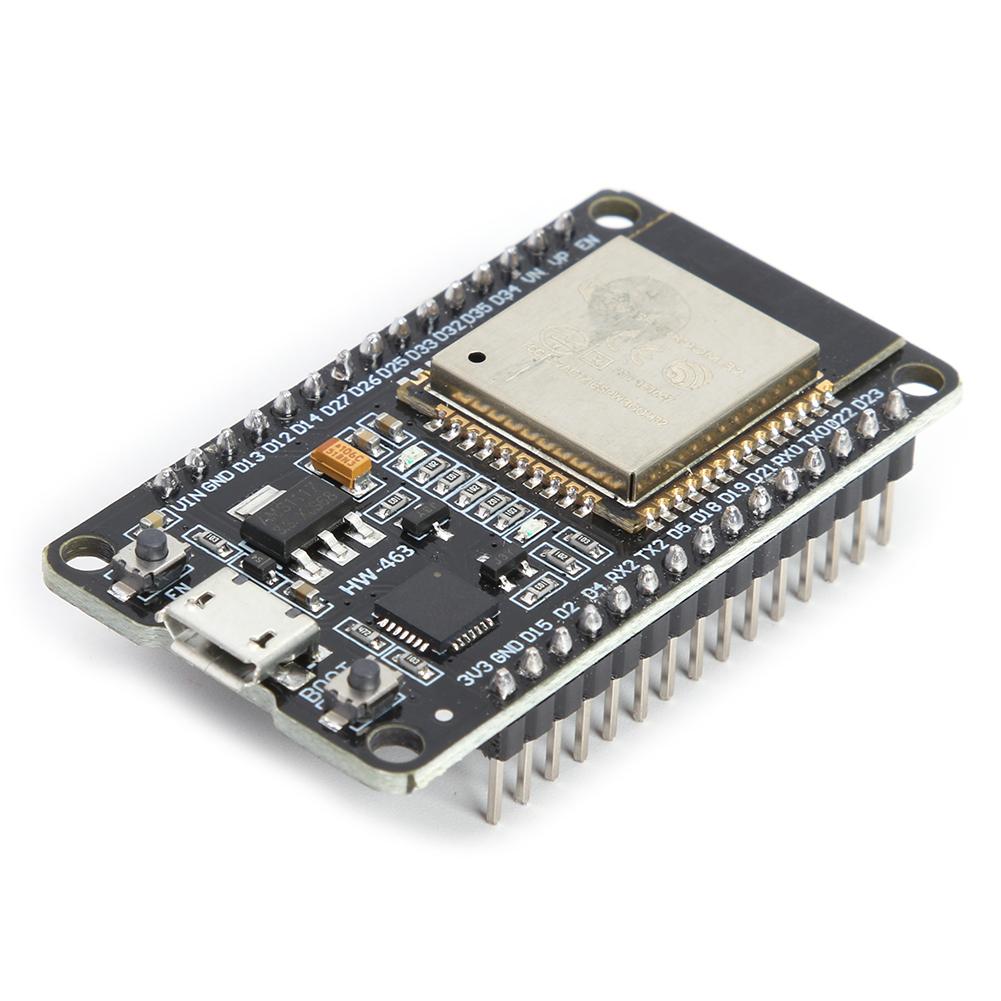 </div><div>L'ESP32 est un microcontrôleur basse consomation qui possède le WIFI et le bluetooth.
 </div><div>L'ESP32 est un microcontrôleur basse consomation qui possède le WIFI et le bluetooth.
Connecteurs Wago <div>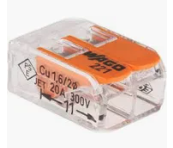 </div><div>Le connecteur Wago est un dispositif de raccordement électrique rapide qui permet de relier plusieurs fils entre eux sans soudure ni vis
 </div><div>Le connecteur Wago est un dispositif de raccordement électrique rapide qui permet de relier plusieurs fils entre eux sans soudure ni vis
Câble Dupont <div>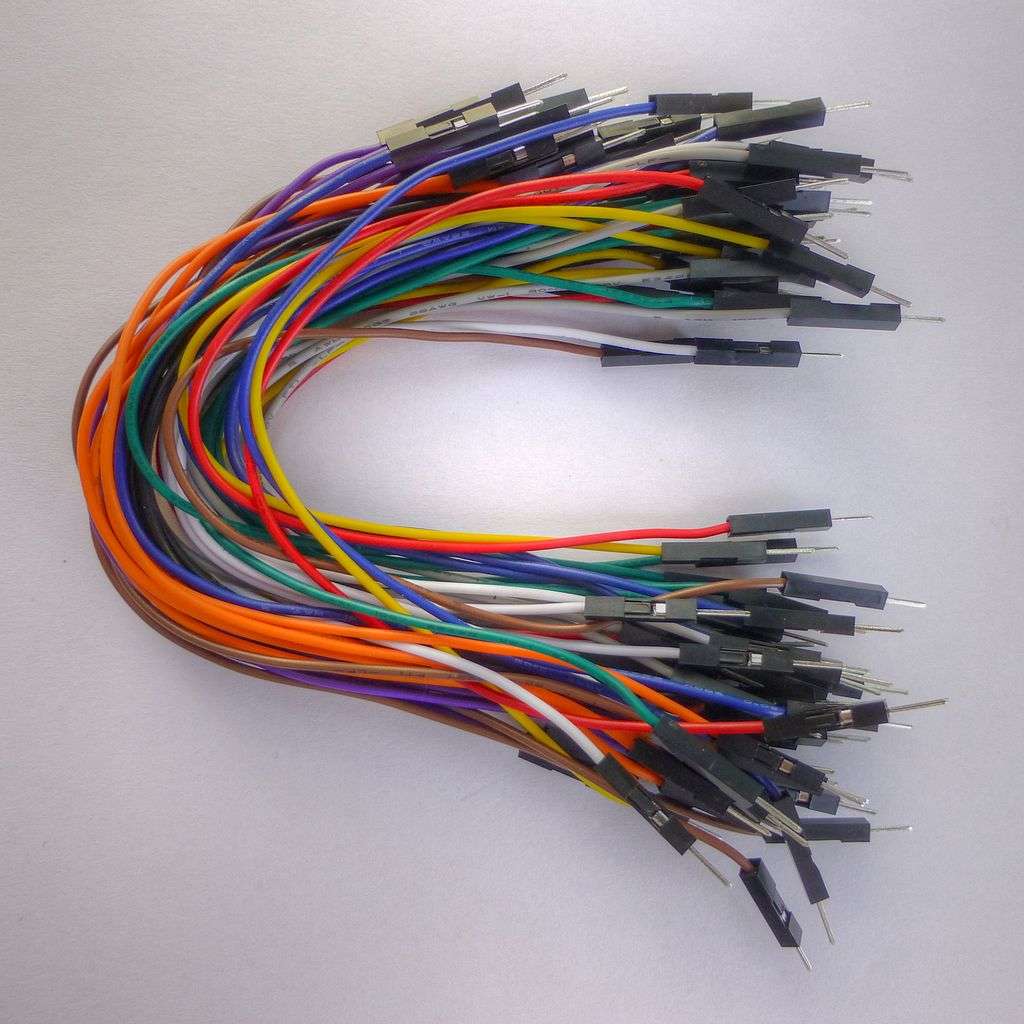 </div><div>Les câbles de connexion servent à créer rapidement des liaisons électriques sur des platines de prototypage sans avoir besoin de faire des soudures.
 </div><div>Les câbles de connexion servent à créer rapidement des liaisons électriques sur des platines de prototypage sans avoir besoin de faire des soudures.
Servomoteur <div>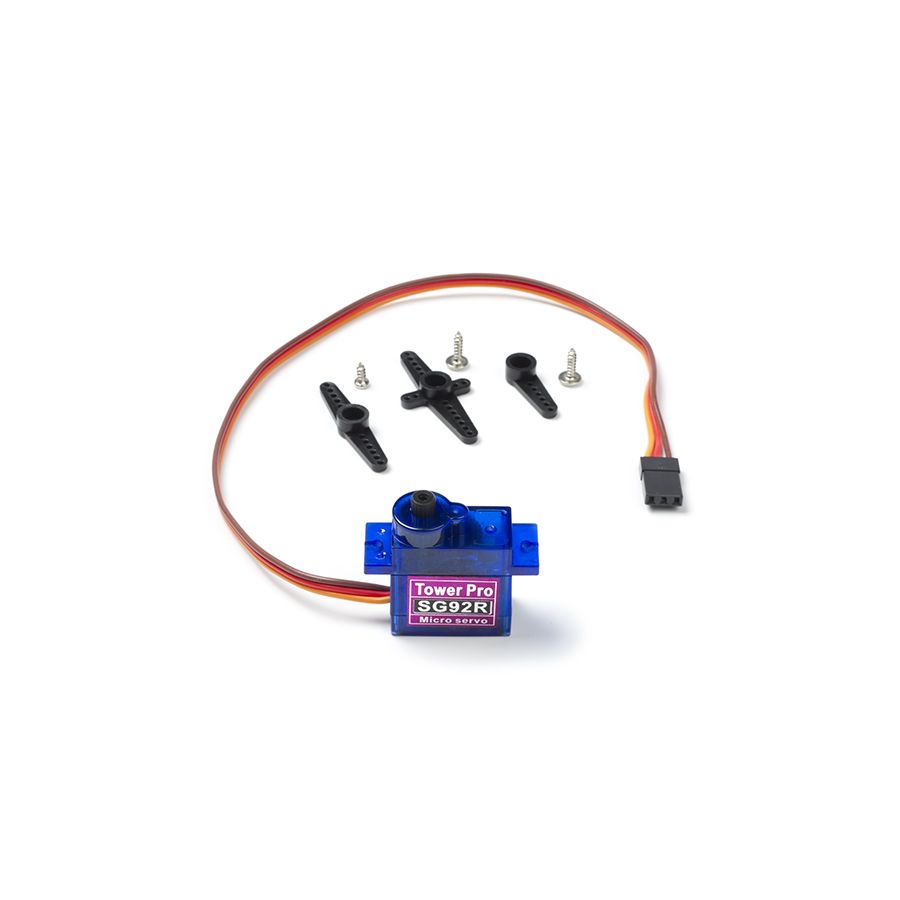 </div><div>Un servomoteur (couramment appelé "servo" du latin "servus" signifiant "esclave") est un moteur capable de maintenir une opposition à un effort statique et dont la position est vérifiée en continu et corrigée en fonction de la mesure.
 </div><div>Un servomoteur (couramment appelé "servo" du latin "servus" signifiant "esclave") est un moteur capable de maintenir une opposition à un effort statique et dont la position est vérifiée en continu et corrigée en fonction de la mesure.
Pile 4,5V <div> </div><div>Grande pile plate et carrée 4,5 Volts. Elle comporte 2 lamelles (bornes + et -). Très pratique pour les expériences autour de l'électricité !
 </div><div>Grande pile plate et carrée 4,5 Volts. Elle comporte 2 lamelles (bornes + et -). Très pratique pour les expériences autour de l'électricité !
Étape 1 - Préparer le matériel
Pour commencer faites votre choix entre les deux possibilités de microcontrôleur : esp32-C3 ou esp8266-D1.
Il n'y a pas de différence entre les deux le code fonctionne de la même façon.
⚠️⚠️ il faut que le microcontrôleur que vous avez choisi ait des pin mâles installés (soit dès l'achat, soit par vos soins) cela simplifie grandement le montage !!!⚠️⚠️
en plus il vous faut :
- 8 câbles avec connecteurs Dupond
- 2 connecteurs WAGO 222-415 (⚠️ le modèle 221-415 ne fait pas bien contact avec les câbles fins donc même si le 222 est plus volumineux il est aussi plus fiable)
- 2 servomoteurs (FS90r ou MG90S ⚠️bien choisir les version 360°)
- un boîtier 3 piles AA avec interrupteur
- un boîtier électrique avec 8 ports


Étape 2 - (Flasher) mettre le code sur votre microcontrôleur
Pour commencer ce tuto on va tout d'abord flasher le code sur votre esp pour d'une part vérifier qu'il fonctionne bien, et que vous puissiez aussi vous familiariser avec son interface
-1) prenez votre microcontrôleur, branchez le à un ordinateur avec un câble qui permet de partager de la donnée (sinon ça ne fonctionnera pas)
⚠️si vous êtes sous linux normalement l'esp devrais être reconnue sans problèmes , par contre sous Windows il vous frauderas probablement télécharger un driver spécifique pour votre microcontrôleur (vous pouvez les télécharger tous les 3)
- https://ftdichip.com/drivers/vcp-drivers/
ou
- https://www.silabs.com/software-and-tools/usb-to-uart-bridge-vcp-drivers?tab=downloads
ou
https://www.wch-ic.com/downloads/CH343SER_ZIP.html
⚠️
-2) allez sur https://github.com/Foucher2023/petitBotLPDna et téléchargez les fichiers "bin" depuis la section "releases" (au milieu de la page à droite) fait pour votre microcontrôleur (esp8266 ou esp32)
-3) allez sur le site pour flasher le programme sur le microcontrôleur
-4) choisissez "Baudrate: 115200" et cliquer sur "connect"
-5) normalement en bas de la page il y a une zone de texte à fond noir qui devrais afficher quelque chose dans le genre des photos 3/4
-6) pour l'esp8266 il suffit de mettre le fichier : [version du programme].ino.bin à l'adresse 0x0000
pour l'esp32 là, il faut ajouter deux champs "file" via le le boutton "add file"
les adresses il faut les modifier et mettre les fichiers dans cette ordre :
0x0000 => le fichier [version du programme].bootloader.bin
0x8000 => le fichier [version du programme].partition.bin
0x10000 => le fichier [version du programme].ino.bin
-7) puis vous cliquez sur "program" et sur la zone noire vous devriez voir défiler des pourcentages et la dernière ligne devrait être : "Hard resetting via RTS pin..."
vous devez appuyer sur le bouton reset sur votre microcontrôleur.
-8) avec votre ordinateur ou votre téléphone vous devriez pouvoir trouver un nouveau réseau wifi "petitbot ..." connectez vous à ce réseau, vous devriez voir la même chose que la photo-6


Étape 3 - Assemblage électrique du robot
-1)Installer tout le matériel que l’on a listé dans l’étape 1.
-2)Préparer deux groupes de 3 câbles, présentez-les devant les câbles des servo-moteurs. Vérifiez bien la configuration des branchements de vos moteurs.
-3)Scotcher les 3 câbles entre eux, comme montré sur la photo 2, pour simplifier les manipulations futures.
-4)Suivre le schéma : photo 3 pour l’ESP32, photo 4 pour l’ESP8266
-5)Vérifiez bien que le bloc piles soit en position OFF et branchez les câbles dans les deux Wago.
-6)Pour le branchement des câbles de signal des moteurs sur les microcontrôleurs, je vous conseille de suivre les schémas pour que cela fonctionne directement avec le code, sans modification. Cependant, si vous le souhaitez, vous pouvez changer ces branchements (dans ce cas, il faudra penser à modifier vos valeurs de « pin moteur » sur la page « config » du petit bot pour que cela fonctionne bien).
-7)Quand vous avez fini de tout brancher, vous pouvez mettre l’interrupteur sur « ON » et, normalement, vous pourrez vous connecter pour vérifier que tout fonctionne.


Étape 4 - Assemblage de la partie motricité
-1) Préparer tout le matériel pour cette étape :
- le boitier électrique à 8ports
- une lame (pour percer les membranes du boitier)
- l'ensemble du montage électrique que l'on a fait lors de l'étape précédente
- les deux roues motrices pour les moteurs (soit celle achetées avec les moteurs soit version à imprimer en 3d)
- un/des bouchons de liège
- une mini roulette (photo 1)
- colle chaude et colle forte
-2) suivre la photo2 et modifier le boitier électrique avec la lame, il faut aussi entailler les deux ports du dessous du boitier (pour pouvoir faire passer les câbles des moteurs à travers vers l'intérieur du boitier
-3) coller la roulette sur le bouchon de liège , débranchez les moteurs du reste de l'ensemble électrique et les coller sur le boitier.
-4) installer les roues sur les moteurs , Placer l'ensemble bouchon roulette sur de devant du boitier et adapté la hauteur du bouchon en fonction pour que boitier soit à l'horizontal
-5) installer tout le montage électrique à l'intérieur du boitier (en pensant a mettre le boitier de piles sur le dessus pour avoir facilement accès a l'interrupteur)
-6) ⚠️ bonus vous pouvez installer un bouton ON-OFF en plus pour y avoir accès directement à l'extérieur du boitier. Il faudra modifier aussi le montage électrique (penser a faire passer l'interrupteur a travers le boiter avant de le raccordé au boitier de piles et au wago négatif)


Étape 5 - Test du robot
-1) Quand vous branchez ou que vous alimentez le microcontroleur, (si il a bien été flashé comme je vous l'explique à l'étape 2) au moins une des led de l'ESP s'allume en rouge pour signifier que la carte reçoit bien du courant électrique.
2)Avec un téléphone ou un ordinateur, vous pouvez aller dans les paramètres WIFI vous devriez voir apparaître un réseaux "Petitbot_V8_esp...", cliquez dessus
3) là soit votre navigateur vous ouvre automatiquement une page internet où vous avez la télécommande qui permet de contrôler le robot.
soit il suffit de taper dans votre barre de recherche de navigateur internet : "192.168.4.1"
si vous être sur téléphone vous pouvez aussi utiliser : "petitbot.local"
⚠️⚠️ si vous vous connectez à plusieurs sur le même petit-bot vous allez être renvoyés vers la page : "limit-connection" (photo4) rien de grave par contre il faut que vous vous déconnectiez jusqu'à ce qu'il ne reste plus qu'un utilisateur par PetitBot⚠️⚠️
4) Maintenant testez les différents boutons de la télécommande
vérifiez qu'il font bien ce qu'ils sont sensés faire. Si ce n'est pas le cas vous pouvez aller sur la page configuration, changer les paramètres "inversé Avant/arrière et Gauche/Droite" et retester les boutons de la télécommande pour vérifier que ça fonctionne mieux
⚠️ les paramètres plus avancés : défilez vers le bas pour arriver sur la section des pin moteur et du nom du réseau (ssid).⚠️
Si jamais vous n'avez pas branché les moteurs sur les pin définis à l'étape du montage électrique vous pouvez les modifier là. Pour l'instant pour tester vos modifications il faut retourner sur la page télécommande et vérifier manuellement.
Si vous avez choisi de faire plusieurs PetitBots, je vous conseille très fortement de les numéroter sur leurs boîtiers respectifs et de changer leur nom de réseau (ssid) en fonction de cela.


Dernière modification 1/10/2026 par user:ZAB.
Published